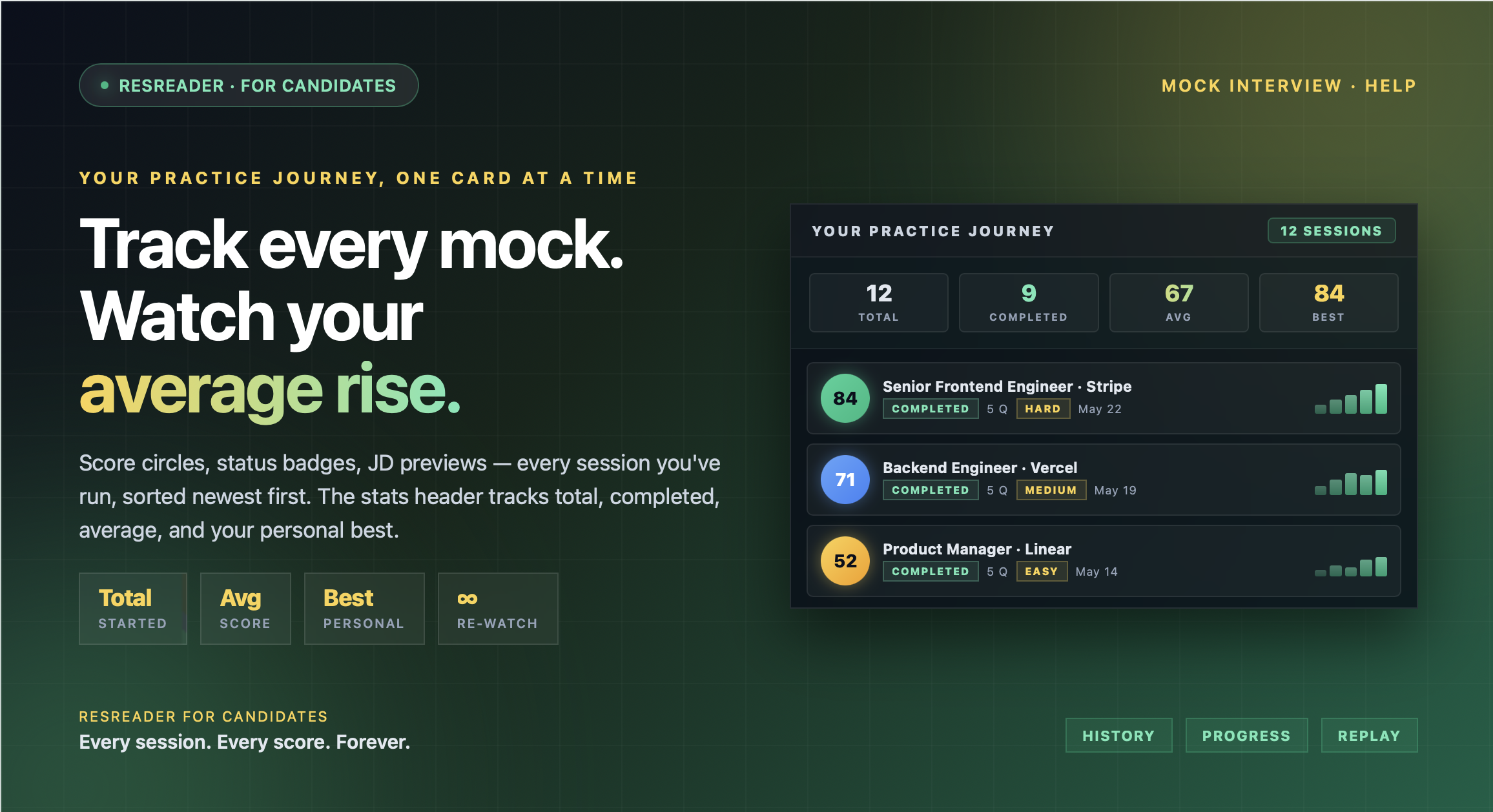
Seguimiento de tu progreso en el historial de entrevistas simuladas
Cada entrevista simulada que realizas en ResReader se guarda en tu historial. Puedes volver a ver cualquier grabación, releer cualquier tarjeta de puntuación y observar cómo mejora tu puntuación promedio con el tiempo a medida que practicas. Este artículo explica el diseño, qué significa cada elemento y qué puedes hacer con una sesión antigua.
Dónde encontrarlo
Abre la pestaña Entrevista simulada en tu panel de candidato y luego cambia a Historial. Llegarás a una lista de todas las entrevistas que has iniciado, la más reciente arriba.
Si accedes a Historial desde una descripción de trabajo guardada específica (por ejemplo, pulsando "Entrevistas pasadas" en la página de esa oferta), la lista se filtrará automáticamente por ese trabajo. Un banner en la parte superior dice "Filtrado por descripción de trabajo: [título]" con una X para eliminar el filtro.
Tu recorrido de práctica de un vistazo
Cuando ves todas tus entrevistas (sin filtro), una cabecera de estadísticas aparece sobre la lista. Muestra cuatro números:
- Total — Todas las sesiones iniciadas y comprometidas.
- Completadas — Sesiones que produjeron una puntuación final. (Los borradores y las sesiones abandonadas no cuentan aquí.)
- Puntaje promedio — Tu puntuación promedio general en todas las sesiones completadas. Muestra un guion si aún no has completado ninguna.
- Mejor — Tu puntuación general más alta hasta la fecha.
Los cuatro números se actualizan cada vez que completas una nueva entrevista, por lo que la lista funciona también como una vista de "cómo voy". Cuando el número de Puntaje promedio asciende en varias sesiones, ese es tu progreso.
Qué muestra cada tarjeta de sesión
Cada fila en la lista es una entrevista simulada. De izquierda a derecha verás:
- Círculo de puntuación — Un distintivo redondo con la puntuación general (0–100) dentro, codificado por colores según la banda: verde para 80+, azul para 50+, ámbar para 30+, rojo por debajo. Si la sesión aún se está evaluando, verás un icono de reloj de arena en su lugar.
- Etiqueta de estado — Una pequeña pastilla que dice Completada, Evaluando…, En progreso, Error o No iniciada, según la etapa de la sesión.
- Conteo de preguntas — Cuántas preguntas te hicieron (por ejemplo, "5 P").
- Dificultad — Fácil, Media o Difícil, cuando la sesión tiene una dificultad establecida.
- Vista previa de descripción de trabajo — La primera línea de la descripción de trabajo contra la que practicaste, truncada si es larga. Este es el título principal de la fila.
- Fecha — Cuando completaste la entrevista (o cuando la creaste, si todavía no está completada).
Qué puedes hacer con una sesión pasada
Pulsa cualquier sesión completada y entrarás en la página de resultados completa de esa entrevista. Todo se recupera de los datos guardados; la tarjeta de puntuación no se regenera; estás leyendo exactamente lo que la IA produjo en ese momento. Desde aquí puedes:
- Releer la tarjeta de puntuación — puntuación general, resumen, fortalezas, mejoras y reseñas por pregunta.
- Volver a ver tu grabación — se reproduce tu video completo desde la tarjeta de grabación.
- Releer la transcripción — un modal de preguntas y respuestas muestra cada pregunta y tu respuesta lado a lado.
- Releer la guía de estudio — las respuestas ideales por pregunta y puntos clave siguen ahí.
Usa esta página cuando desees comparar lo que dijiste con la respuesta ideal de la IA días después, no solo inmediatamente tras la sesión.
Ejecutar otra entrevista para el mismo JD
Si inicias una nueva entrevista desde una JD guardada con la que ya practicaste, ResReader crea una nueva sesión — no sobrescribe la anterior. La IA sabe qué preguntas ya te hizo en sesiones completadas para esa JD y trata de evitarlas, así cada sesión te ofrece práctica fresca con preguntas relacionadas pero nuevas.
Esto es intencional. La idea es ampliar tu rango de tipos de preguntas, no memorizar cinco preguntas fijas.
Ordenamiento
La lista siempre está ordenada de más reciente a más antigua. No hay opción para cambiarlo. Si quieres encontrar una sesión antigua específica, desplázate o ábrela desde la página del JD guardado (que ofrece una vista filtrada por JD).
Cuotas gratis vs premium
Cuántas sesiones puedes realizar se muestra junto a la lista de historial:
- Gratis — 1 entrevista simulada por mes.
- Premium — 30 entrevistas simuladas por mes (se reinicia según tu ciclo de facturación).
- Paquetes adicionales — $11.99 compra +10 créditos de entrevistas simuladas que no expiran y se acumulan sobre tu cuota mensual.
Tu historial guarda todas las sesiones que has realizado, sin importar el plan. Cambiar de plan no reinicia tu historial.
¿Quieres entender qué significan realmente las puntuaciones que ves en el historial? Consulta ¿Cómo se puntúa mi entrevista simulada?
Prueba ahora →
Empieza tu primera entrevista simulada en ResReader — gratis, sin tarjeta de crédito.