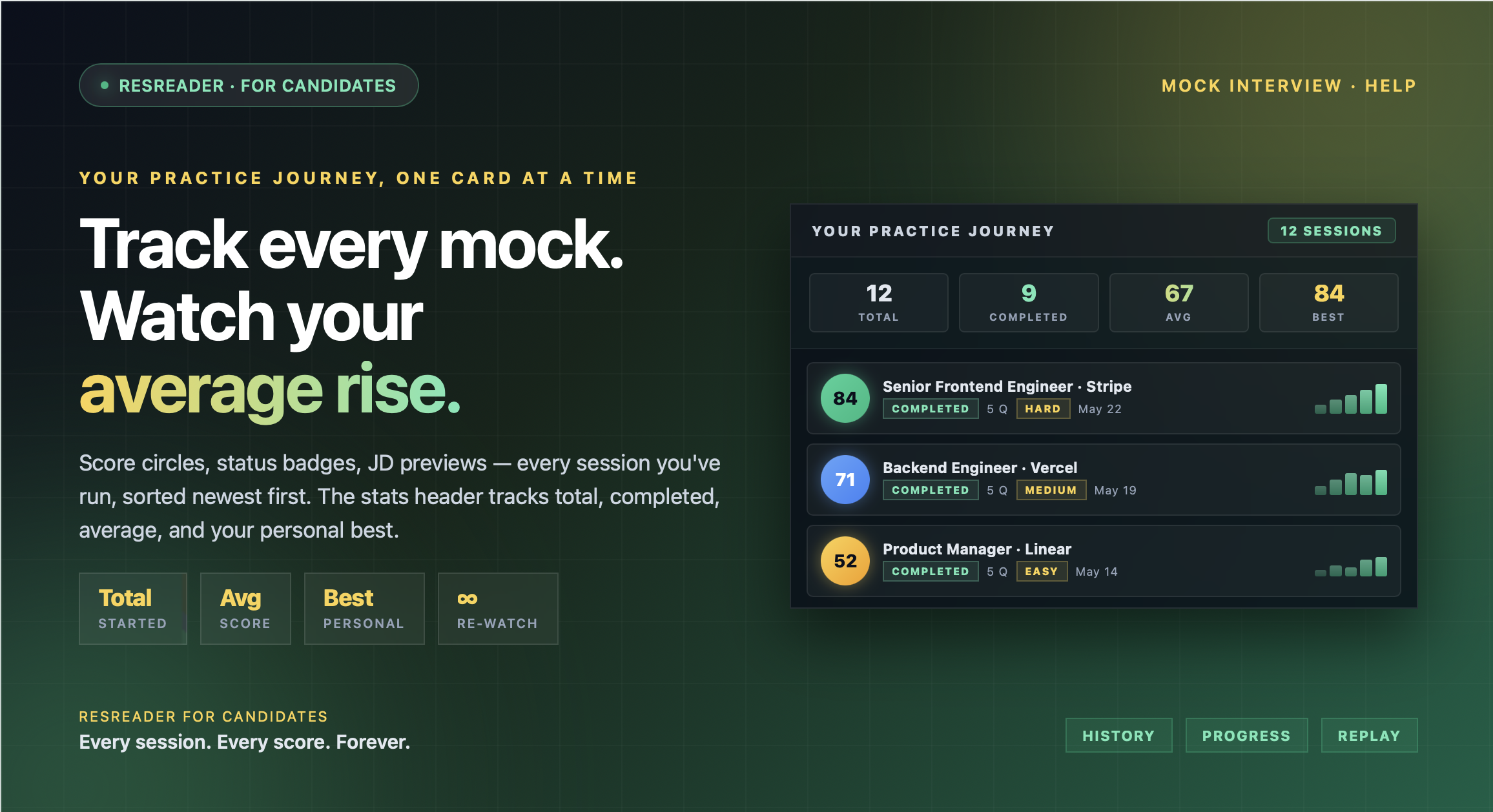
Cada entrevista simulada que realizas en ResReader se guarda en tu historial. Puedes volver a ver cualquier grabación, releer cualquier hoja de puntuación y observar cómo tu puntuación promedio mejora con el tiempo a medida que practicas. Este artículo explica la organización, qué significa cada parte y qué puedes hacer realmente con una sesión pasada.
Dónde encontrarlo
Abre la pestaña Entrevista simulada en tu panel de candidato, luego cambia a Historial. Llegarás a una lista de cada entrevista que has iniciado, la más reciente arriba.
Si accedes al Historial desde una descripción de trabajo guardada específica (por ejemplo, al tocar "Entrevistas pasadas" en la página de esa oferta), la lista se filtrará previamente para ese trabajo. Un banner en la parte superior dice "Filtrado por descripción del trabajo: [título]" con una X para eliminar el filtro.
Tu recorrido de práctica de un vistazo
Cuando ves todas tus entrevistas (sin filtro), un encabezado de estadísticas aparece sobre la lista. Muestra cuatro números:
- Total — Todas las sesiones iniciadas y comprometidas.
- Completadas — Sesiones que produjeron una puntuación final. (Los borradores y los inicios abandonados no cuentan aquí).
- Punt. promedio — Tu puntaje promedio general en todas las sesiones completadas. Se muestra como un guion si todavía no has completado ninguna.
- Mejor — Tu puntuación general más alta hasta la fecha.
Los cuatro números se actualizan cada vez que completas una nueva entrevista, así que la lista también funciona como una vista de "cómo estoy yendo". Cuando el número de Punt. promedio sube a lo largo de varias sesiones, ahí está tu progreso.
Qué muestra cada tarjeta de sesión
Cada fila en la lista es una entrevista simulada. De izquierda a derecha verás:
- Círculo de puntuación — Un distintivo redondo con la puntuación global (0–100) dentro, codificado por colores según la banda: verde para 80+, azul para 50+, ámbar para 30+, rojo para menos. Si la sesión aún está siendo puntuada, verás un ícono de reloj de arena en su lugar.
- Etiqueta de estado — Una pequeña cápsula que dice Completada, Puntuando…, En progreso, Error o No iniciada, según esté el estado de la sesión.
- Cantidad de preguntas — Cuántas preguntas te hicieron (por ejemplo, "5 P").
- Dificultad — Fácil, Media o Difícil, cuando la sesión tiene dificultad establecida.
- Vista previa de descripción del trabajo — La primera línea de la descripción del puesto con el que practicaste, truncada si es larga. Este es el título principal de la fila.
- Fecha — Cuándo completaste la entrevista (o cuándo la creaste si no está completada aún).
Qué puedes hacer con una sesión pasada
Toca cualquier sesión completada y llegarás a la página de resultado completa para esa entrevista. Todo se recarga desde datos guardados — la hoja de puntuación no se regenera; estás leyendo exactamente lo que la IA produjo en ese momento. Desde aquí puedes:
- Releer la hoja de puntuación — puntuación general, resumen, fortalezas, mejoras y revisiones por pregunta.
- Volver a ver tu grabación — tu video completo se reproduce desde la tarjeta de grabación.
- Releer la transcripción — un modal de preguntas y respuestas muestra cada pregunta y tu respuesta lado a lado.
- Releer la guía de estudio — las respuestas ideales por pregunta y puntos clave siguen ahí.
Usa esta página cuando quieras comparar lo que dijiste con la respuesta ideal de la IA días después, no solo inmediatamente después de la sesión.
Realizar otra entrevista para la misma descripción de trabajo
Si inicias una nueva entrevista desde una descripción guardada contra la que ya practicaste, ResReader crea una nueva sesión — no sobrescribe la antigua. La IA sabe qué preguntas ya te hizo en sesiones completadas para esa descripción de trabajo y trata de no repetirlas, así que cada vez que haces una entrevista obtienes práctica fresca con preguntas nuevas pero relacionadas.
Esto es intencional. El objetivo es ampliar tu rango en diferentes tipos de preguntas, no memorizar cinco preguntas fijas.
Ordenamiento
La lista siempre se ordena de la más nueva a la más antigua. No hay un botón para cambiarlo. Si quieres encontrar una sesión antigua específica, desplázate o ábrela desde la página de la descripción del trabajo guardada (que te da una vista filtrada por JD).
Cuotas gratuitas vs de pago
Cuántas sesiones puedes realizar aparece al lado de la lista de historial:
- Gratis — 5 entrevistas simuladas por mes.
- Starter ($29.99/mes) — 30 entrevistas simuladas por mes.
- Premium ($49.99/mes) — 50 entrevistas simuladas por mes (se reinician según tu ciclo de facturación).
- Paquetes adicionales — $11.99 compra +10 créditos de entrevistas simuladas que no expiran y se acumulan sobre tu cuota mensual.
Tu historial contiene todas las sesiones que hayas hecho, sin importar el plan. Cambiar de plan no resetea tu historial.
¿Quieres entender qué significan realmente las puntuaciones que ves en el historial? Consulta ¿Cómo se puntúa mi entrevista simulada?
Prueba ahora →
Inicia tu primera entrevista simulada en ResReader — gratis, sin tarjeta de crédito.