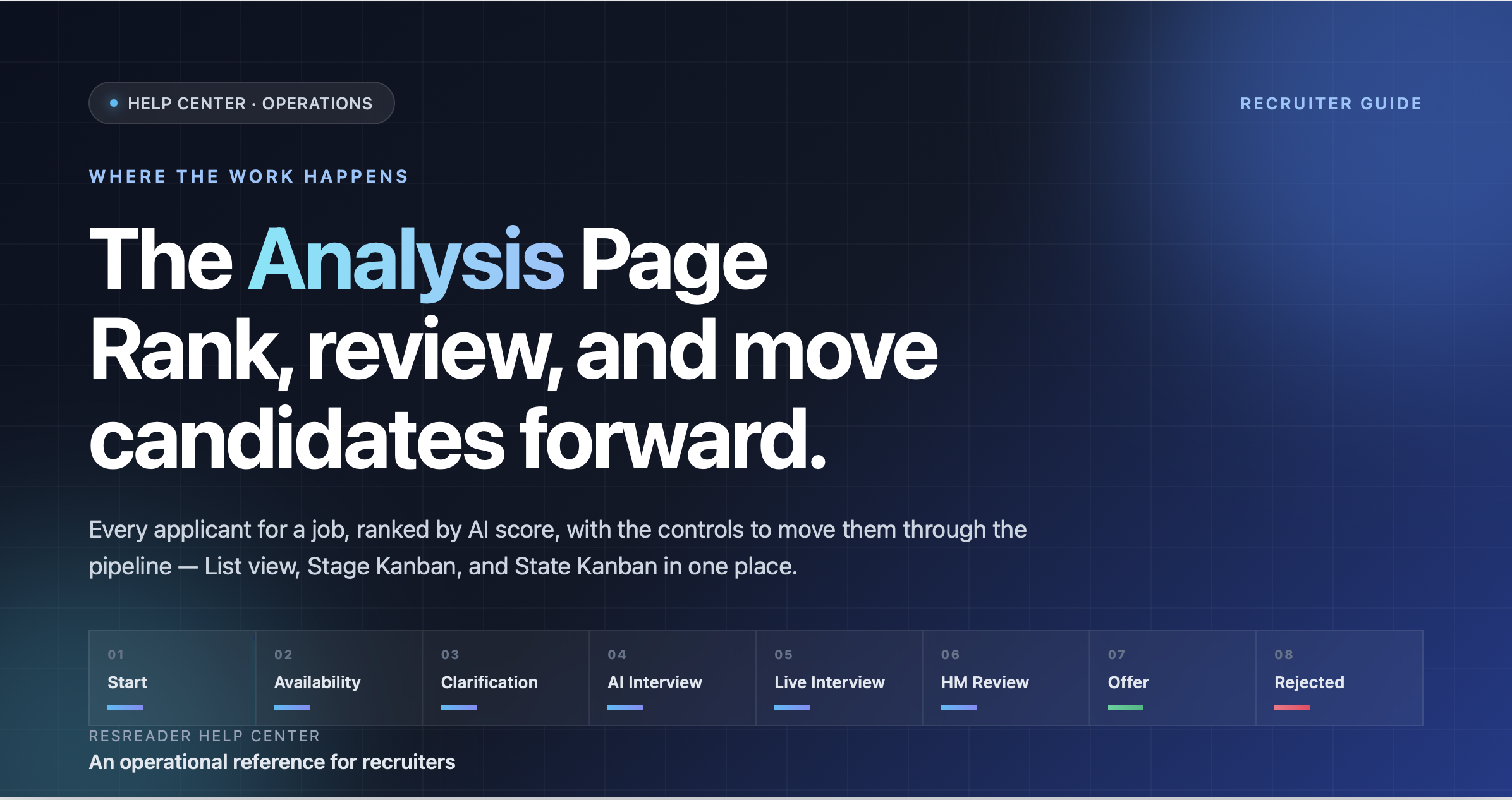
Trang Phân tích là nơi bạn dành phần lớn thời gian khi các ứng viên đã vào một vị trí công việc. Nó hiển thị mọi ứng viên cho công việc đó, được xếp hạng theo điểm AI, và cung cấp các công cụ điều khiển để di chuyển họ qua các giai đoạn trong quy trình tuyển dụng. Đây là tài liệu tham khảo hoạt động — mỗi công cụ làm gì và khi nào nên sử dụng.
Chế độ bố cục
Có hai bố cục, có thể chuyển đổi từ thanh công cụ:
- Danh sách (mặc định) — danh sách dọc các thẻ ứng viên đầy đủ, một thẻ trên mỗi hàng. Tốt nhất để đọc sâu, sử dụng bộ lọc, thao tác hàng loạt và xem lại phân tích AI.
- Kanban — ứng viên được hiển thị dưới dạng thẻ nhỏ gọn trên bảng ngang có các cột. Tốt nhất để hình dung trạng thái quy trình tuyển dụng nhanh chóng và di chuyển ứng viên tiếp theo.
Lựa chọn cuối cùng của bạn được ghi nhớ cho mỗi công việc, nên chuyển giữa các công việc không làm thay đổi sở thích của bạn.
Hai chế độ Kanban: Giai đoạn vs Trạng thái
Khi chuyển sang Kanban, một chọn chế độ xuất hiện trên thanh công cụ với hai tùy chọn: Giai đoạn và Trạng thái. Chúng trông giống nhau nhưng đại diện cho những khía cạnh cơ bản khác nhau.
Chế độ Giai đoạn (cột của người tuyển dụng)
Đây là Kanban truyền thống — bạn tự xác định các cột và kéo ứng viên giữa các cột đó.
- Các giai đoạn được người dùng định nghĩa: tên, màu sắc và thứ tự do bạn quyết định. Ví dụ phổ biến: "Mới", "Phỏng vấn qua điện thoại", "Tạm thời giữ", "Lựa chọn hàng đầu".
- Các cột được lưu trong ứng viên (trường
stageId) — việc kéo thẻ ghi giai đoạn mới cho ứng viên. - Cột Chưa phân công hiển thị các ứng viên chưa được xếp vào bất kỳ giai đoạn nào.
- Thêm, đổi tên, xóa hoặc thay đổi thứ tự các giai đoạn từ bảng bên cạnh.
Sử dụng chế độ Giai đoạn khi bạn muốn tổ chức quy trình tuyển dụng xoay quanh suy nghĩ của riêng bạn — ngôn ngữ nhóm, quy ước danh sách rút gọn, đánh giá cá nhân.
Chế độ Trạng thái (cột quy trình)
Đây là Kanban định nghĩa bởi hệ thống — tám cột phản ánh workflow ứng viên và thẻ được tự động phân loại theo vị trí thực tế của mỗi ứng viên trong quy trình đó.
Các cột, theo thứ tự:
- Khởi đầu — đã ứng tuyển nhưng chưa có hành động
- Yêu cầu sẵn sàng — email yêu cầu sẵn sàng đã gửi, chờ phản hồi
- Làm rõ — câu hỏi theo dõi đã gửi hoặc trả lời
- Phỏng vấn AI — phỏng vấn AI đã gửi hoặc hoàn thành
- Phỏng vấn trực tiếp — nhà tuyển dụng đã tham gia (email gửi, ghi chú áp dụng, lịch phỏng vấn đã đặt, hoặc quyết định sau phỏng vấn)
- Xem xét HM — chuyển tới quản lý tuyển dụng
- Đề nghị — đề nghị đã gửi, mở hoặc bị từ chối
- Từ chối — email từ chối đã gửi
Ứng viên đã được nhận việc và lưu trữ được lọc ra khỏi chế độ xem này hoàn toàn — Chế độ Trạng thái dành cho quy trình đang hoạt động.
Khác biệt chính so với chế độ Giai đoạn:
- Cột không được lưu trữ — chúng được suy ra từ dữ liệu thực tế của ứng viên (email nào đã gửi, phản hồi nào đã nhận). Bạn không thể chỉnh sửa, đổi tên hoặc thay đổi thứ tự.
- Kéo thả thẻ sang cột khác sẽ kích hoạt hành động của cột đó. Thả ứng viên lên Phỏng vấn AI → ResReader gửi liên kết phỏng vấn AI. Thả lên Đề nghị → mở luồng gửi đề nghị. Kanban trở thành bộ khởi động hành động, không chỉ là bộ phân loại.
- Chỉ tiến, trừ một ngoại lệ: bạn có thể thả ứng viên vào cột Từ chối từ bất kỳ đâu (từ chối phải có thể thực hiện từ mọi giai đoạn). Kéo lùi bị từ chối kèm thông báo snackbar.
- Cho phép bỏ qua bước tiến — thả ứng viên ở Khởi đầu vào Xem xét HM, hệ thống sẽ gửi "Gửi tới Quản lý tuyển dụng" trực tiếp, bỏ qua các email trung gian. Dùng khi bạn đã làm phần công việc bên ngoài hệ thống.
- Mỗi thẻ còn hiển thị chip Hành động Tiếp theo (ví dụ: "Gửi Email Từ chối", "Gửi Phỏng vấn AI") để thao tác nhanh mà không cần kéo thả.
Sử dụng chế độ Trạng thái khi bạn muốn bảng điều phối quy trình làm việc — ít nhấp chuột, thao tác hàng loạt nhanh và mô tả chính xác trạng thái thật của từng ứng viên.
Khi nào dùng chế độ nào
| Bạn muốn… | Dùng chế độ này |
|---|---|
| Tổ chức ứng viên theo phân loại riêng (lọc rút gọn, giữ chờ, v.v.) | Giai đoạn |
| Quan sát kênh được hệ thống định nghĩa và hành động theo | Trạng thái |
| Gán thủ công ứng viên vào nhóm tùy chỉnh | Giai đoạn |
| Gửi nhanh phỏng vấn AI / đề nghị / từ chối cho nhiều ứng viên | Trạng thái |
| Theo dõi ứng viên ngoài workflow chuẩn | Giai đoạn |
Bạn có thể chuyển đổi bất kỳ lúc nào — dữ liệu vẫn như cũ, chỉ thay đổi cách hiển thị.
Thanh công cụ trên cùng
Chuyển đổi bố cục
Chuyển đổi giữa Danh sách và Kanban.
Chọn chế độ (chỉ Kanban)
Chuyển giữa các chế độ Kanban Giai đoạn và Trạng thái.
Tìm kiếm
Tìm kiếm văn bản tự do qua tên ứng viên, email và nội dung hồ sơ. Cập nhật trực tiếp bộ hiển thị.
Chip bộ lọc
Bộ lọc nhanh để thu hẹp hiển thị:
- Tất cả — tất cả mọi người
- Đạt chuẩn — AI đánh giá đủ yêu cầu
- Phân tích xong — phân tích AI đã hoàn thành (bất kể kết quả)
- Đang chờ — phân tích đang tiến hành
- Không đạt — AI đánh giá không đủ yêu cầu
- Lưu trữ — để dành sau
- Đã nhận làm rõ — bạn đã gửi câu hỏi tiếp theo và họ đã trả lời
- Đã phân tích phỏng vấn — phỏng vấn AI hoàn thành và có bản ghi
- Đã yêu cầu lịch phỏng vấn người tuyển dụng — lịch phỏng vấn thực sự đã đặt
Sắp xếp
- Mặc định — thứ tự hệ thống (thường là điểm giảm dần)
- Ngày — ứng viên mới nhất đầu tiên
- Điểm số — điểm AI cao nhất đầu tiên
Bộ lọc kỹ năng
Thu hẹp ứng viên có nhắc đến kỹ năng cụ thể trong hồ sơ. Gõ tìm kiếm danh sách kỹ năng, đánh dấu lựa chọn và áp dụng. Dùng Xóa để đặt lại.
Các tab
- Ứng viên — danh sách/bảng ứng viên (nơi bạn dành phần lớn thời gian).
- Thống kê — số liệu tổng hợp cho công việc: số người ứng tuyển, số đạt chuẩn, tỷ lệ chuyển đổi, v.v.
Menu mở rộng (góc trên bên phải)
Menu mở rộng nhóm các hành động cấp công việc:
- Bản nháp đề nghị (N) — mở các đề nghị đang tiến hành cho công việc này
- Xem email — xem lại email trong hàng đợi trước khi gửi
- Chỉnh sửa công việc — mở phần cài đặt công việc (mô tả, kỹ năng bắt buộc, quản lý tuyển dụng, cài đặt lịch, bật/tắt tự động theo dõi)
- Chia sẻ công việc — sao chép liên kết ứng tuyển công khai
- Phân tích — dữ liệu hiệu suất sâu hơn cho công việc
- Phân phối — mở màn hình Phân phối Công việc để quản lý nhiều liên kết ứng tuyển và theo dõi nguồn
- Mẫu email — quản lý mẫu email dùng cho công việc này
- Mẫu bảng điểm — quản lý mẫu bảng điểm phỏng vấn
Thao tác hàng loạt
Chọn nhiều ứng viên (checkbox trên mỗi thẻ, hoặc Chọn tất cả trên thanh công cụ). Khi có lựa chọn, menu thao tác hàng loạt xuất hiện. Mỗi hành động áp dụng cho mọi ứng viên đã chọn.
Hành động quy trình:
- Yêu cầu sẵn sàng — gửi email kiểm tra sẵn sàng
- Gửi tiếp theo — gửi câu hỏi làm rõ do AI tạo
- Gửi phỏng vấn AI — gửi liên kết phỏng vấn AI
- Lên lịch phỏng vấn — gửi hàng loạt liên kết đặt lịch phỏng vấn thực tế
- Chấp thuận hoặc Từ chối — đặt cờ quyết định sau phỏng vấn (không gửi email)
- Gửi đến Quản lý tuyển dụng — chuyển tiếp tới danh sách quản lý tuyển dụng của công việc
- Thích cho Quản lý tuyển dụng — đánh dấu "Tôi thích ứng viên này" mà không chuyển tiếp
- Tạo đề nghị — bắt đầu quy trình gửi đề nghị
- Gửi email từ chối — xếp hàng gửi từ chối (AI tạo hoặc mẫu có sẵn)
Giao tiếp:
- Gửi email — email tự do đến ứng viên đã chọn
- SMS hàng loạt — nhắn tin SMS cho ứng viên đã chọn
Vòng đời:
- Lưu trữ / Hủy lưu trữ — để dành hoặc phục hồi
- Quét lại — chạy lại phân tích AI (dùng sau khi chỉnh sửa mô tả công việc)
- Xóa — xóa vĩnh viễn đơn ứng tuyển
Hành động đa công việc:
- Ứng tuyển công việc khác — sao chép đơn sang công việc khác (giữ bản gốc)
- Chuyển công việc khác — chuyển đơn sang công việc khác (xóa khỏi công việc này)
- Chuyển cho đối tác — chia sẻ ứng viên với nhà tuyển dụng khác ngoài doanh nghiệp của bạn
- Gộp đơn ứng tuyển — kết hợp các đơn trùng lặp cùng ứng viên thành một hồ sơ
- So sánh ứng viên — mở giao diện so sánh cạnh nhau
Banner "Vị trí đã lấp đầy"
Khi một hoặc nhiều ứng viên chấp nhận đề nghị, một banner xuất hiện trên đầu trang Phân tích:
- Thông báo người còn lại (N) — gửi thông báo lịch sự (thường là email từ chối) cho những ứng viên không được chọn
- Đóng công việc — đóng tin tuyển dụng (không nhận đơn mới, giữ lịch sử ứng viên)
- Giữ mở — giữ tin tuyển dụng mở, hữu ích khi bạn tuyển hơn một người cho vị trí đó
- Đóng (×) — ẩn banner mà không thực hiện hành động
Mẹo
- Đặt điểm chuẩn AI trước. Trước khi bắt đầu di chuyển ứng viên, hãy nhìn nhanh phân bố điểm. Nếu mọi người đánh giá 3-4, danh sách kỹ năng bắt buộc của bạn có thể quá nghiêm ngặt. Nếu đều trên 8+, bạn cần thắt chặt yêu cầu.
- Dùng chế độ Trạng thái cho việc tiếp cận hàng loạt. Khi có 50 ứng viên mới và muốn gửi phỏng vấn AI cho 20 người hàng đầu, sắp xếp theo điểm, chọn nhiều, và dùng menu hành động ở chế độ Trạng thái — đường nhanh nhất.
- Dùng chế độ Giai đoạn để quản lý danh sách rút gọn. Khi đã lọc còn ~10 ứng viên cuối cho quản lý tuyển dụng xem xét, chế độ Giai đoạn giúp xây dựng cột "Danh sách rút gọn" hiển thị cho đội.
- Quét lại sau chỉnh sửa công việc. Nếu bạn thay đổi mô tả công việc hoặc kỹ năng bắt buộc, chạy Quét lại trên ứng viên hiện có để điểm số phản ánh yêu cầu mới.