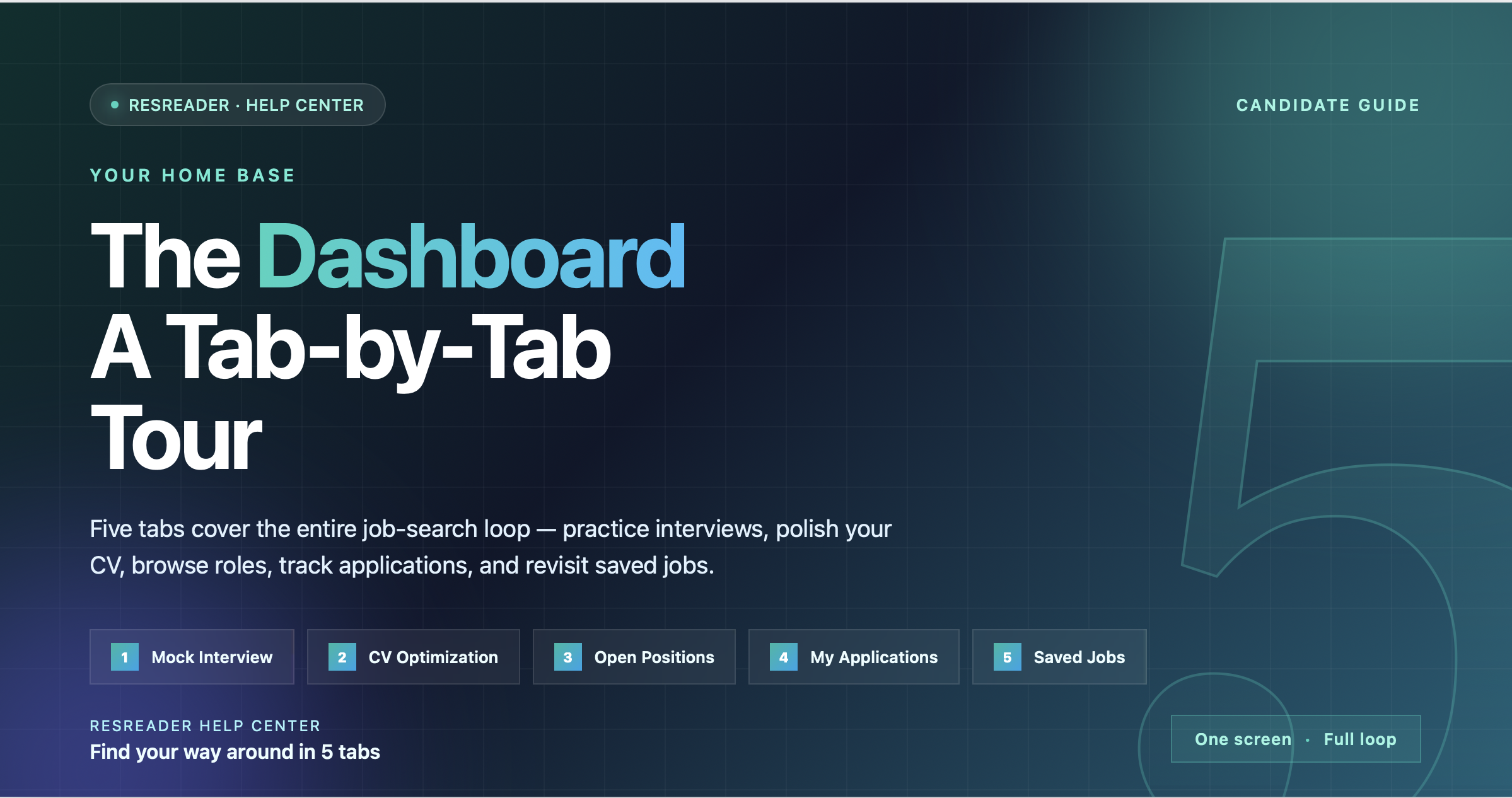
ResReader ڈیش بورڈ وہ واحد سکرین ہے جس پر آپ تقریباً سارا وقت گزاریں گے۔ یہ پانچ ٹیبز کے ارد گرد منظم ہے جو پورے ملازمت کی تلاش کے چکر کو کور کرتے ہیں — انٹرویوز کی مشق کرنا، اپنا CV نکھارنا، خالی ملازمتوں کو براؤز کرنا، درخواستوں کے حالات پر نظر رکھنا، اور وہ چیزیں محفوظ کرنا جنہیں آپ بعد میں دیکھنا چاہتے ہیں۔ یہ گائیڈ ہر ٹیب، اوپر کی بار میں ہر بٹن، اور آپ کے پروفائل کے اوتار کے پیچھے چھپے کنٹرولز کا جائزہ دیتی ہے۔
اوپر کی بار — ہر ٹیب پر ایک جیسی
ڈیش بورڈ کے اوپر ایک بار ہے جس میں تین عناصر بائیں سے دائیں سمت ہیں:
| عنصر | کام |
|---|---|
| "اپنی خوابوں کی ملازمت تلاش کریں" عنوان | مستحکم لیبل۔ کوئی عمل نہیں — صرف تصدیق کرتا ہے کہ آپ امیدوار کے ہوم پیج پر ہیں۔ |
| Upgrade pill (بجلی کا نشان، جامنی گراڈیئنٹ) | صرف تب نظر آتا ہے جب آپ مفت پلان پر ہوں۔ اسے ٹیپ کرنے سے ResReader بلنگ صفحہ کھلتا ہے جہاں آپ ادائیگی شدہ پلان کے لیے سبسکرائب کر سکتے ہیں یا ماک انٹرویو ٹاپ اپ خرید سکتے ہیں۔ |
| پروفائل اوتار (نیلا-جامنی گراڈیئنٹ دائرہ) | ٹیپ کرنے سے آپ کا Profile صفحہ کھلتا ہے۔ ڈیسک ٹاپ پر ہور کرنے سے آپ کا مکمل نام ٹول ٹپ میں دکھائی دیتا ہے۔ |
اگر آپ کو Upgrade pill نظر نہیں آتا تو آپ پہلے ہی ادائیگی شدہ پلان پر ہیں۔ اوتار ہمیشہ نظر آتا ہے۔
پانچ ٹیبز
ٹیب سٹرپ اوپر کی بار کے فوراً نیچے ہوتی ہے۔ تنگ اسکرینز پر یہ افقی طور پر سکرول ہوتی ہے؛ ڈیسک ٹاپ پر یہ مرکز میں آتی ہے۔ اس وقت فعال ٹیب نیلے رنگ نیچے سے لائن زدہ ہوتا ہے۔
1. ماک انٹرویو
پہلا ٹیب Mock Interview Lobby کھولتا ہے — ایک ورک اسپیس جہاں آپ AI کے ساتھ آواز اور ویڈیو کے ذریعے انٹرویوز کی مشق کر سکتے ہیں (آپ کے کیمرا اور مائیک دونوں ضروری ہیں)۔ آپ ملازمت کی تفصیل چسپاں کرتے ہیں (یا کچھ پہلے محفوظ کیے ہوئے میں سے منتخب کرتے ہیں)، سوالات کی تعداد اور مشکل سطح منتخب کرتے ہیں، اور AI حقیقی وقت میں سیشن چلانے کے بعد آپ کے جواب کا اسکور دیتا ہے اور بہتری کے لیے مشورہ دیتا ہے۔
اس ٹیب میں کیا شامل ہے:
- آپ کی محفوظ کردہ ملازمت کی تفصیلات۔ لاوبی خود ایک راُوٹر ہے — ہر JD ایک کارڈ کی طرح ہے جو آپ کو اپنے مخصوص ورک اسپیس میں لے جاتا ہے، جہاں آپ سیشن ترتیب دیتے اور شروع کرتے ہیں۔
- + New JD بٹن۔ نیا ملازمت کی تفصیل شامل کرنے کے لیے ڈائیلاگ کھولتا ہے (متن چسپاں کریں، لیبل دیں)۔ بننے کے بعد آپ اس JD کی تفصیل والے صفحے پر پہنچتے ہیں۔
- ماک انٹرویو کی تاریخ۔ ہر مکمل شدہ سیشن، اسکور، تحریری ریکارڈ، اور فیڈبیک کے ساتھ۔
ماک انٹرویوز کے لیے مفت ماہانہ کوٹہ ہوتا ہے (مفت پلان پر ہر ماہ 5)۔ مشق کی مزید تفصیلات کے لیے دیکھیں How Mock Interview Works۔
2. CV Optimization
دوسرا ٹیب CV Optimization ورک اسپیس ہے۔ آپ اپنا CV اپلوڈ کرتے ہیں، جس ملازمت کی تفصیل کو ہدف بنا رہے ہیں اسے چسپاں کرتے ہیں، اور AI CV کو اس ملازمت کے تقاضوں کے مطابق دوبارہ لکھتا ہے۔ آؤٹ پٹ ATS دوستانہ ہوتا ہے — ایسا مرتب شدہ متن جو دوبارہ آغاز کے فلٹر سسٹمز میں کامیابی سے گزرتا ہے۔
CV Optimization کے لیے بھی مفت ماہانہ کوٹہ ہوتا ہے (مفت پلان پر ہر ماہ 5)۔
3. Open Positions
یہ مرکزی جاب بورڈ ہے۔ ٹیب میں تین کنٹرول اوپر سے نیچے ترتیب دیے گئے ہیں:
سرچ فیلڈ۔ پلیس ہولڈر کہتا ہے "ملازمت کے عنوان، کمپنی، یا مقام سے تلاش کریں..." — یہی تین فیلڈ سرچ کے لیے استعمال ہوتے ہیں۔ ٹائپ کرنے سے فہرست حقیقی وقت میں فلٹر ہوتی ہے۔
فلٹر چپس۔ افقی قطار میں چھ چپس: All · Full-time · Part-time · Remote · Contract · Internship۔ ایک وقت میں صرف ایک چپ فعال ہوتی ہے۔ Remote منتخب کرنے سے صرف واضح طور پر ریموٹ ملازمتیں دکھائی جاتی ہیں؛ All منتخب کرنے سے فلٹر ہٹ جاتا ہے۔
محفوظ شدہ تلاش کا بُک مارک آئیکن (چپ کی قطار کے اوپر دائیں)۔ اسے ٹیپ کرنے سے ایک چھوٹا مینو کھلتا ہے جس میں دو اختیارات ہیں:
- موجودہ تلاش محفوظ کریں — ایک ڈائیلاگ کھلتا ہے جہاں آپ تلاش کو نام دے سکتے ہیں اور مہارتیں، مقامات، تنخواہ، اور الرٹ کی فریکوئنسی منتخب کر کے محفوظ کر سکتے ہیں۔
- میری محفوظ شدہ تلاشیں — وہ صفحہ کھلتا ہے جہاں آپ پچھلی محفوظ شدہ تلاشیں دیکھ اور منظم کر سکتے ہیں۔
کنٹرولز کے نیچے ملازمتوں کی فہرست آتی ہے۔ کسی ملازمت کو ٹیپ کرنے سے اس کی مکمل تفصیلات کھل جاتی ہیں:
- ڈیسک ٹاپ پر (900 px سے وسیع اسکرین)، تفصیلات فہرست کے ساتھ دائیں پینل میں سلائیڈ کے ذریعے ظاہر ہوتی ہیں — آپ بائیں جانب براؤزنگ جاری رکھ سکتے ہیں۔
- موبائل پر، تفصیلات ایک نیچے سے اوپر اٹھنے والی شیٹ میں کھلتی ہیں جسے آپ پوری اسکرین کے لیے اوپر کھینچ سکتے ہیں یا نیچے دھکیل کر بند کر سکتے ہیں۔
4. میری درخواستیں
ہر بار جب آپ کسی ملازمت کے لیے درخواست دیتے ہیں، وہ یہاں ظاہر ہوتی ہے۔ ہر کارڈ پر کمپنی، کردار، درخواست کی تاریخ، اور آجر کے ذریعہ مقرر کردہ اسٹیٹس بیج ہوتا ہے۔ پانچ ممکنہ اسٹیٹس ہیں:
| بیج | رنگ | مطلب |
|---|---|---|
| Pending | سنہری | آپ کی درخواست قطار میں ہے، ابھی تک جائزہ نہیں لیا گیا |
| Reviewed | نیلا | آجر نے آپ کی درخواست کھولی ہے |
| Accepted | سبز | آجر نے آپ کو ہائر کیا یا اگلے مرحلے میں رکھا ہے |
| Rejected | سرخ | آجر نے آپ کی درخواست مسترد کر دی |
| Completed | سرمئی | درخواست کا عمل مکمل ہو چکا ہے |
آپ اسٹیٹس خود تبدیل نہیں کر سکتے — صرف آجر ہی کر سکتا ہے — مگر ہر کارڈ میں ایک Timeline بٹن ہوتا ہے جو درخواست کے تمام واقعات کا کرونولوجیکل نظارہ کھولتا ہے، نیز Withdraw کا آپشن ہوتا ہے جو آپ کی درخواست کو مکمل طور پر حذف کر دیتا ہے (صرف موبائل پر)۔
5. محفوظ شدہ نوکریاں
جو کچھ آپ Open Positions کی فہرست سے بُک مارک کرتے ہیں، وہ یہاں آتا ہے۔ محفوظ شدہ نوکریاں سیشنز اور ڈیوائسز کے درمیان برقرار رہتی ہیں — ایک ہی اکاؤنٹ میں ایک ہی فہرست۔ کسی نوکری کو ہٹانے کا مطلب صرف اس کی محفوظ شدہ فہرست سے حذف کرنا ہے؛ اگر آپ نے درخواست دی ہے تو اس کا اثر آپ کی درخواست پر نہیں پڑتا۔
پروفائل مینو
اوپر دائیں کونے میں اوتار کو ٹیپ کرنے سے Profile صفحہ کھلتا ہے۔ یہ چار حصوں میں تقسیم ہے:
- ذاتی معلومات — مکمل نام، رابطے کی تفصیلات، پروفائل تصویر۔
- Resumes — آپ کے اپلوڈ کردہ CVs۔ جو سب سے حال ہی میں اپلوڈ ہوا ہے وہ CV Optimization اور Mock Interview میں ڈیفالٹ استعمال ہوتا ہے۔
- Practice Privacy — ایک ٹوگل جو کنٹرول کرتا ہے کہ آپ کی ماک انٹرویو ریکارڈنگز کہاں محفوظ ہوتی ہیں۔ جب ON ہو، تو ویڈیوز صرف آپ کے ڈیوائس پر رہتی ہیں اور ہمارے سرورز پر اپ لوڈ نہیں ہوتیں۔ تحریری ریکارڈز اور اسکورز پھر بھی سینک ہوتے ہیں تاکہ آپ اپنی کارکردگی کو دوبارہ دیکھ سکیں۔ ڈیفالٹ OFF ہے۔
- اکاؤنٹ کے اقدامات — سائن آؤٹ، اکاؤنٹ حذف کریں۔
موبائل اور ڈیسک ٹاپ میں فرق
ڈیش بورڈ ایک ہی کوڈ ویب، iOS، اور Android پر چلتا ہے۔ واحد اہم فرق یہ ہیں:
| رویہ | موبائل / تنگ | ڈیسک ٹاپ / وسیع (>900 px) |
|---|---|---|
| ٹیب سٹرپ | افقی سکرول | مرکز میں، پانچوں نظر آتے ہیں |
| اوپر کی بار کی پیڈنگ | 16 px | 32 px |
| Open Positions — ملازمت کی تفصیلات | نیچے سے اوپر نکلنے والی شیٹ (کھینچ کر اوپر) | فہرست کے ساتھ دائیں پینل |
| اوتار ٹول ٹپ | پوشیدہ (ہور نہیں ہوتا) | ہور پر مکمل نام دکھائی دیتا ہے |
باقی سب — پانچ ٹیبز، سرچ، فلٹرز، پروفائل کے حصے، بلنگ — ایک جیسے ہیں۔