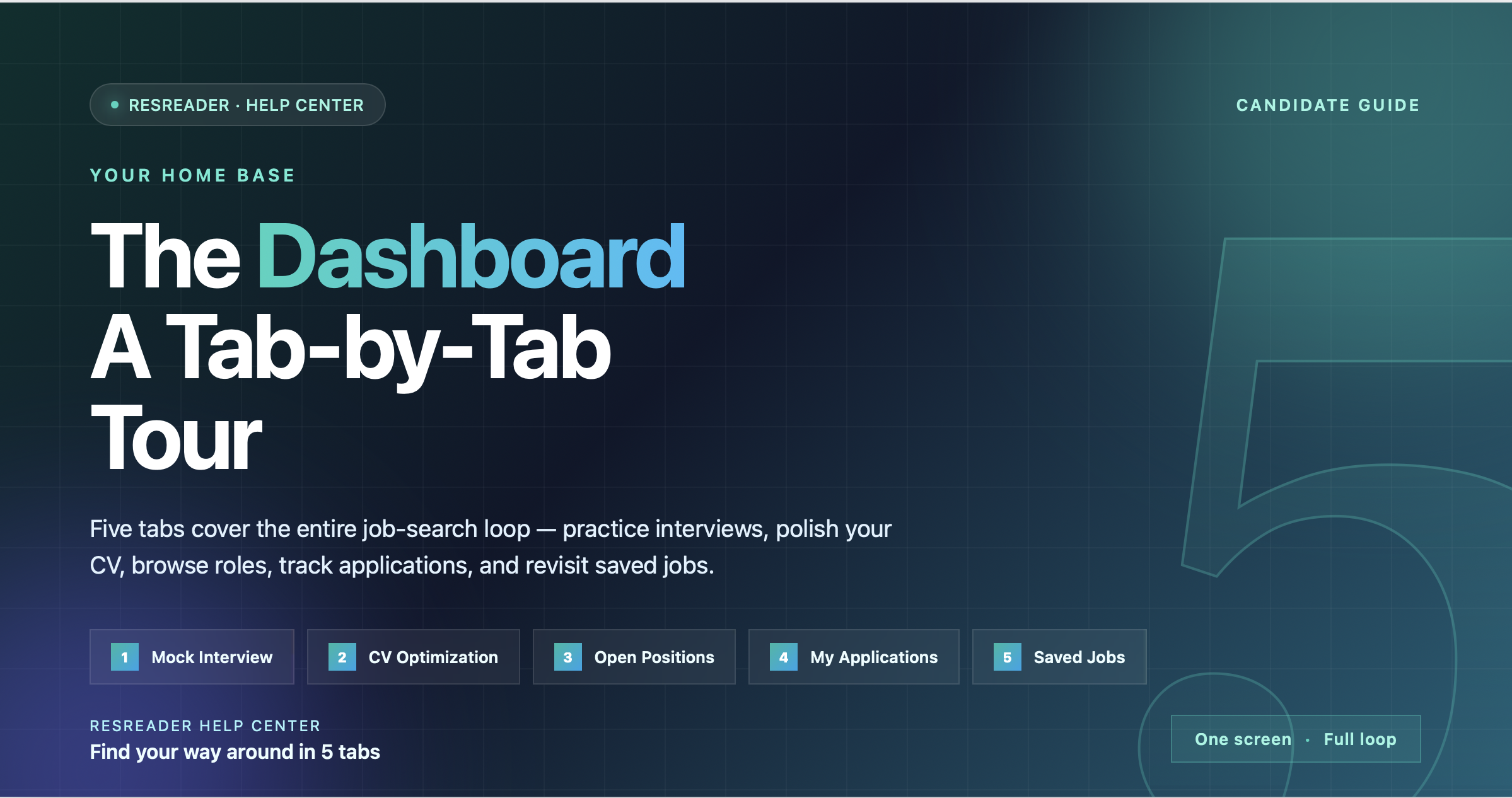
แดชบอร์ด ResReader คือหน้าจอหนึ่งที่คุณจะใช้เวลาเกือบทั้งหมดอยู่ที่นี่ โดยจัดเรียงรอบ ๆ ห้าแท็บ ที่ครอบคลุมวงจรการหางานทั้งหมด — ฝึกสัมภาษณ์ ปรับปรุงประวัติย่อ (CV) เลือกดูตำแหน่งงานเปิดรับ ติดตามสิ่งที่สมัครไปแล้ว และบันทึกสิ่งที่ต้องการกลับมาดูใหม่ คู่มือนี้จะพาคุณไล่ดูแต่ละแท็บ ปุ่มทุกปุ่มในแถบท็อป และเมนูควบคุมที่ซ่อนอยู่หลังรูปโปรไฟล์ของคุณ
แถบท็อป — เหมือนกันทุกแท็บ
แถบที่อยู่ด้านบนสุดของแดชบอร์ดมีสามส่วน เรียงจากซ้ายไปขวา:
| ชิ้นส่วน | ทำงานอย่างไร |
|---|---|
| ชื่อ "Find Your Dream Job" | ป้ายข้อความคงที่ ไม่มีการทำงาน — แค่ยืนยันว่าคุณอยู่ในหน้าหลักของผู้สมัคร |
| ปุ่ม Upgrade (ไอคอนไฟฟ้า วอเล็ทไล่ระดับสีม่วง) | ปรากฏเฉพาะถ้าคุณใช้แผนฟรี แตะเพื่อเปิดหน้า ResReader Billing ที่คุณสามารถสมัครแผนจ่ายเงินหรือซื้อโควต้าเพิ่มสำหรับการสัมภาษณ์จำลอง |
| รูปโปรไฟล์ (วงกลมไล่ระดับสีน้ำเงิน-ม่วง) | แตะเพื่อเปิดหน้า Profile ของคุณ บนเดสก์ท็อปเมื่อเอาเมาส์ชี้จะโชว์ชื่อเต็มเป็นทูลทิป |
ถ้าคุณไม่เห็นปุ่ม Upgrade แปลว่าคุณกำลังใช้แผนจ่ายเงินอยู่แล้ว รูปโปรไฟล์จะมองเห็นได้ตลอดเวลา
ห้าแท็บ
แถบแท็บอยู่ตรงใต้แถบท็อป ในหน้าจอแคบ แถบนี้จะเลื่อนแนวนอนได้; บนเดสก์ท็อปจะจัดกึ่งกลาง แท็บที่กำลังใช้งานอยู่จะมีเส้นขีดสีฟ้าข้างใต้
1. การสัมภาษณ์จำลอง
แท็บแรกเปิดเข้าสู่ ห้องรอสัมภาษณ์จำลอง — พื้นที่ทำงานสำหรับฝึกสัมภาษณ์งานกับ AI ที่พูดคุยกับคุณผ่านเสียง และ วิดีโอ (ต้องใช้กล้อง + ไมโครโฟนทั้งสองอย่าง) คุณวางข้อความคำอธิบายงาน (หรือเลือกจากที่เคยบันทึกไว้) กำหนดจำนวนคำถามและระดับความยาก AI จะจัดเซสชันสด จากนั้นจะให้คะแนนคำตอบพร้อมแนะนำจุดที่ควรปรับปรุง
สิ่งที่อยู่ในแท็บนี้:
- คำอธิบายงานที่คุณบันทึกไว้ ห้องรอคือเราเตอร์ — แต่ละ JD คือการ์ดที่พาคุณไปยังพื้นที่ทำงานของตัวเอง ที่คุณตั้งค่าและเริ่มเซสชันได้
- ปุ่ม + New JD เปิดไดอะล็อกเพิ่มคำอธิบายงานใหม่ (วางข้อความและตั้งชื่อ) เมื่อสร้างเสร็จคุณจะเข้าสู่หน้ารายละเอียดของ JD นั้น
- ประวัติการสัมภาษณ์จำลอง ทุกเซสชันที่เสร็จสมบูรณ์พร้อมคะแนน, บทถอดเสียง และคำติชม
การสัมภาษณ์จำลองมีโควต้าใช้ฟรีต่อเดือน (5 ครั้งต่อเดือนในแผนฟรี) รายละเอียดวิธีการฝึก ดูที่ How Mock Interview Works
2. การปรับปรุงประวัติย่อ (CV Optimization)
แท็บที่สองคือพื้นที่ทำงาน CV Optimization คุณอัปโหลดประวัติย่อ, วางคำอธิบายงานที่ต้องการ แล้ว AI จะเขียนใหม่ให้สอดคล้องกับความต้องการของตำแหน่งนั้น ๆ ผลลัพธ์ออกมาเป็นข้อความที่เป็นมิตรกับระบบ ATS ซึ่งออกแบบมาให้ผ่านระบบสกรีนเรซูเม่ได้
การปรับปรุง CV ก็มีโควต้าใช้ฟรีต่อเดือน (5 ครั้งต่อเดือนในแผนฟรี)
3. ตำแหน่งงานเปิดรับ
นี่คือบอร์ดงานหลัก แท็บนี้มีตัวควบคุมสามอย่างซ้อนกันจากบนลงล่าง:
ช่องค้นหา คำบอกใบ้เขียนว่า "Search by job title, company, or location..." — ข้อมูลสามอย่างนี้จะถูกใช้ในการค้นหา พิมพ์เพื่อกรองรายการแบบเรียลไทม์
ชิปกรอง แถวแนวนอนประกอบด้วยชิปหกชิ้น: All · Full-time · Part-time · Remote · Contract · Internship มีชิปเดียวที่ถูกเลือกใช้งานในแต่ละครั้ง เลือก Remote แสดงงานที่ระบุชัดว่าเป็นงานระยะไกล เลือก All เพื่อยกเลิกการกรอง
ไอคอนไอจีบุ๊กมาร์กบันทึกการค้นหา (มุมบนขวาของแถวชิป) แตะเพื่อเปิดเมนูเล็ก ๆ ที่มีสองตัวเลือก:
- Save current search — เปิดไดอะล็อกเพื่อคุณตั้งชื่อและปรับแต่งการค้นหา (ทักษะ, สถานที่, เงินเดือน, ความถี่การแจ้งเตือน) ก่อนบันทึก
- My saved searches — เปิดหน้าเพื่อจัดการการค้นหาที่บันทึกไว้
ด้านล่างตัวควบคุมคือรายการงาน แตะงานเพื่อเปิดรายละเอียดเต็ม:
- บนเดสก์ท็อป (หน้าจอกว้างกว่า 900 px) รายละเอียดเลื่อนเข้ามาเป็นแผงด้านขวาข้างรายการ คุณยังคงเลื่อนดูรายการด้านซ้ายได้
- บนมือถือ รายละเอียดเปิดเป็นชีทที่เลื่อนขึ้นได้จากด้านล่าง สามารถลากขึ้นเพื่อขยายเต็มจอหรือลากลงเพื่อปิด
4. การสมัครงานของฉัน
ทุกครั้งที่คุณสมัครงาน จะแสดงที่นี่ การ์ดแต่ละใบแสดงบริษัท, ตำแหน่ง, วันที่สมัคร, และป้ายสถานะที่นายจ้างกำหนด มีสถานะห้าประเภท:
| ป้าย | สี | ความหมาย |
|---|---|---|
| Pending | สีเหลืองอำพัน | ใบสมัครของคุณอยู่ในคิว ยังไม่ได้รับการตรวจ |
| Reviewed | สีน้ำเงิน | นายจ้างเปิดใบสมัครของคุณแล้ว |
| Accepted | สีเขียว | นายจ้างระบุว่าคุณได้รับคัดเลือก / ก้าวไปขั้นตอนต่อไป |
| Rejected | สีแดง | นายจ้างปฏิเสธใบสมัคร |
| Completed | สีเทา | วงจรชีวิตใบสมัครนี้ปิดแล้ว |
คุณไม่สามารถเปลี่ยนสถานะเองได้ — เฉพาะนายจ้างเท่านั้นที่ทำได้ — แต่แต่ละการ์ดจะมีปุ่ม Timeline เปิดดูเหตุการณ์ตามลำดับเวลาของใบสมัคร และปุ่ม Withdraw ที่ลบใบสมัครออกทั้งหมด (เฉพาะมือถือ)
5. งานที่บันทึกไว้
งานที่คุณบุ๊กมาร์กจากรายการตำแหน่งงานเปิดรับจะปรากฏที่นี่ งานที่บันทึกไว้จะอยู่ข้ามเซสชันและอุปกรณ์ — บัญชีเดียวกัน รายการเดียวกัน การลบออกจะลบจากรายการที่บันทึกเท่านั้น ไม่กระทบกับใบสมัครถ้าคุณสมัครไปแล้ว
เมนูโปรไฟล์
แตะรูปโปรไฟล์ด้านบนขวาเพื่อเปิดหน้า Profile แบ่งเป็นสี่ส่วน:
- ข้อมูลส่วนตัว — ชื่อเต็ม รายละเอียดติดต่อ และรูปโปรไฟล์
- เรซูเม่ — CV ที่คุณอัปโหลดไว้ CV ที่อัปโหลดล่าสุดจะถูกใช้โดยดีฟอลต์สำหรับ CV Optimization และ Mock Interview
- ความเป็นส่วนตัวในการฝึก — สวิตช์ควบคุมว่าจะเก็บไฟล์บันทึกการสัมภาษณ์จำลองไว้ที่ไหน เมื่อเปิด (ON) วิดีโอนั้นจะอยู่แค่ในเครื่องคุณเท่านั้น ไม่อัปโหลดขึ้นเซิร์ฟเวอร์ บทถอดเสียงและคะแนนยังซิงก์ได้ เพื่อให้คุณย้อนดูผลการฝึกที่ผ่านมา ค่าเริ่มต้นคือปิด (OFF)
- จัดการบัญชี — ออกจากระบบ, ลบบัญชี
ความแตกต่างระหว่างมือถือและเดสก์ท็อป
แดชบอร์ดทำงานบนโค้ดเดียวกันทั้งบนเว็บ, iOS และ Android ความแตกต่างที่สำคัญคือ:
| พฤติกรรม | มือถือ/หน้าจอแคบ | เดสก์ท็อป/กว้าง (>900 px) |
|---|---|---|
| แถบแท็บ | เลื่อนแนวนอน | จัดกึ่งกลาง มองเห็นครบทั้งห้าแท็บ |
| แพดดิ้งแถบท็อป | 16 px | 32 px |
| ตำแหน่งงานเปิดรับ — รายละเอียดงาน | ชีทล่าง (ลากขึ้นได้) | แผงข้างถัดจากรายการ |
| ทูลทิปรูปโปรไฟล์ | ซ่อน (ไม่มีการชี้เมาส์) | แสดงชื่อเต็มเมื่อชี้เมาส์ |
ส่วนอื่น ๆ — ห้าแท็บ, การค้นหา, ตัวกรอง, ส่วนโปรไฟล์, การเรียกเก็บเงิน — เหมือนกันหมด