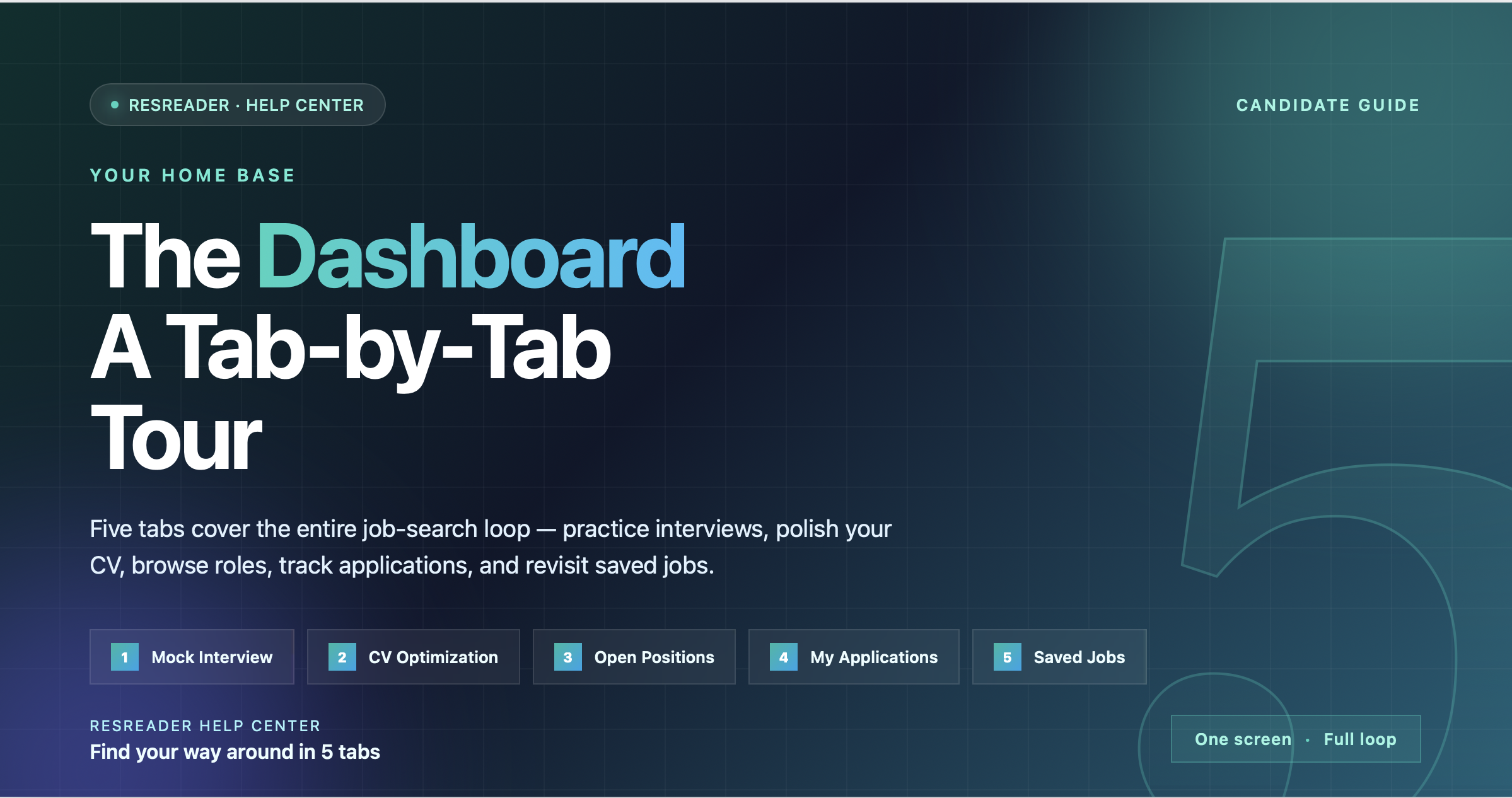
ResReader डैशबोर्ड वह एक स्क्रीन है जहाँ आप लगभग सारा समय बिताएंगे। यह पांच टैब्स के आसपास व्यवस्थित है जो पूरी नौकरी खोज चक्र को कवर करते हैं — साक्षात्कार का अभ्यास करना, आपका CV निखारना, खुले पदों को देखना, आपने जिन पदों के लिए आवेदन किया है उनका ट्रैक रखना, और जो आप बाद में देखना चाहते हैं उन्हें सेव करना। यह मार्गदर्शिका प्रत्येक टैब, शीर्ष बार में हर बटन, और आपके प्रोफ़ाइल अवतार के पीछे छिपे नियंत्रणों के माध्यम से ले जाती है।
शीर्ष बार — हर टैब पर समान
डैशबोर्ड के शीर्ष पर जो बार बैठा है उसमें बाएं से दाएं तीन तत्व होते हैं:
| तत्व | यह क्या करता है |
|---|---|
| "Find Your Dream Job" शीर्षक | स्थिर लेबल। कोई कार्रवाई नहीं — सिर्फ यह पुष्ट करता है कि आप उम्मीदवार होम पर हैं। |
| Upgrade पिल (लाईटनिंग-बोल्ट आइकन, पर्पल ग्रेडिएंट) | केवल तब दिखता है जब आप फ्री प्लान पर हों। इसे टैप करने पर ResReader Billing पेज खुलता है जहाँ आप पेड प्लान की सदस्यता ले सकते हैं या मॉक-इंटरव्यू टॉप-अप खरीद सकते हैं। |
| प्रोफ़ाइल अवतार (नीला-लाल ग्रेडिएंट सर्कल) | टैप करने पर आपका Profile पेज खुलता है। डेस्कटॉप पर होवर करने पर टूलटिप में आपका पूरा नाम दिखता है। |
यदि आप Upgrade पिल नहीं देखते हैं, तो आप पहले से ही पेड प्लान पर हैं। अवतार हमेशा दिखाई देता है।
पांच टैब्स
टैब पट्टी सीधे शीर्ष बार के नीचे होती है। संकीर्ण स्क्रीन पर पट्टी क्षैतिज रूप से स्क्रॉल होती है; डेस्कटॉप पर यह केंद्रित होती है। वर्तमान में सक्रिय टैब नीले रंग से रेखांकित होता है।
1. मॉक इंटरव्यू
पहला टैब Mock Interview Lobby खोलता है — एक वर्कस्पेस जहां आप AI के साथ नौकरी साक्षात्कार का अभ्यास कर सकते हैं जो वॉयस और वीडियो (कैमरा + माइक्रोफ़ोन दोनों आवश्यक) के माध्यम से आपसे बात करता है। आप नौकरी विवरण चिपकाते हैं (या पहले से सेव किया हुआ चुनते हैं), प्रश्नों की संख्या और कठिनाई चुनते हैं, और AI लाइव सेशन चलाता है, फिर आपके उत्तरों को अंकित करता है और सुधार की सलाह देता है।
इस टैब में ये चीजें होती हैं:
- आपके सेव किए गए नौकरी विवरण। लॉबी खुद एक राउटर है — प्रत्येक JD एक कार्ड है जो अपनी खुद की वर्कस्पेस में ले जाता है, जहां आप सेशन कॉन्फ़िगर और शुरू करते हैं।
- + नया JD बटन। नया जॉब विवरण जोड़ने के लिए डायलॉग खोलता है (टेक्स्ट चिपकाएं, लेबल दें)। बनने पर आप उस JD के विवरण पेज पर पहुंचते हैं।
- Mock Interview History। हर पूरा हुआ सेशन, स्कोर, ट्रांसक्रिप्ट, और फीडबैक के साथ।
मॉक इंटरव्यूज को मुफ्त मासिक कोटा मिलता है (फ्री प्लान पर प्रति माह 5)। अभ्यास कैसे काम करता है, इसके लिए देखें How Mock Interview Works।
2. CV ऑप्टिमाइजेशन
दूसरा टैब CV Optimization वर्कस्पेस है। आप अपनी CV अपलोड करते हैं, आप जिस नौकरी का लक्ष्य रख रहे हैं उसका जॉब डिस्क्रिप्शन चिपकाते हैं, और AI CV को उस नौकरी की मांग के अनुसार फिर से लिखता है। आउटपुट ATS-फ्रेंडली होता है — यह संरचित टेक्स्ट होता है जो रिज्यूम-स्क्रीनिंग सिस्टम्स को पार कर सके।
CV ऑप्टिमाइजेशन को भी मुफ्त मासिक कोटा मिलता है (फ्री प्लान पर प्रति माह 5)।
3. ओपन पोजीशन्स
यह मुख्य जॉब बोर्ड है। टैब में ऊपर से नीचे तीन नियंत्रण होते हैं:
सर्च फ़ील्ड। प्लेसहोल्डर में लिखा होता है "Search by job title, company, or location..." — ये तीन फिल्ड्स खोज से मेल खाते हैं। टाइपिंग से लिस्ट रीयल टाइम में फिल्टर होती है।
फ़िल्टर चिप्स। छह चिप्स की क्षैतिज पंक्ति: All · Full-time · Part-time · Remote · Contract · Internship। एक समय में केवल एक चिप सक्रिय होती है। Remote चुनने पर वे नौकरियां दिखती हैं जो स्पष्ट रूप से रिमोट हैं; All चुनने पर फ़िल्टर साफ़ हो जाता है।
Saved-search बुकमार्क आइकन (चिप पंक्ति के ऊपर-दाएँ)। टैप करने पर एक छोटा मेनू खुलता है जिसमें दो विकल्प होते हैं:
- Save current search — एक डायलॉग खुलता है जहाँ आप खोज का नाम और फाइन-ट्यून कर सकते हैं (कौशल, स्थान, वेतन, अलर्ट आवृत्ति) फिर सेव कर सकते हैं।
- My saved searches — वह पेज खुलता है जहाँ आप सेव की गई खोजों का प्रबंधन कर सकते हैं।
नियंत्रणों के नीचे नौकरी सूची होती है। किसी नौकरी को टैप करने से उसके पूर्ण विवरण खुलते हैं:
- डेस्कटॉप (900 पीएक्स से चौड़ा स्क्रीन) पर, विवरण एक दाहिने पैनल में स्लाइड इन होते हैं जो सूची के बगल में होता है — आप बाईं ओर ब्राउज़िंग जारी रख सकते हैं।
- मोबाइल पर, विवरण एक नीचे शीट के रूप में खुलता है जिसे आप पूरी स्क्रीन भरने के लिए ऊपर खींच सकते हैं या बंद करने के लिए नीचे खींच सकते हैं।
4. मेरी आवेदन
जब भी आप किसी नौकरी के लिए आवेदन करते हैं, वह यहाँ दिखता है। प्रत्येक कार्ड कंपनी, भूमिका, आवेदन की तारीख, और नियोक्ता द्वारा सेट किया गया स्थिति बैज दिखाता है। पांच संभावित स्थिति हैं:
| बैज | रंग | अर्थ |
|---|---|---|
| Pending | एम्बर | आपका आवेदन कतार में है, अभी समीक्षा नहीं हुआ |
| Reviewed | नीला | नियोक्ता ने आपका आवेदन खोला है |
| Accepted | हरा | नियोक्ता ने आपको हायर/अग्रसर माना है |
| Rejected | लाल | नियोक्ता ने आपका आवेदन अस्वीकार कर दिया |
| Completed | ग्रे | आवेदन चक्र पूरा हो चुका है |
आप स्थिति स्वयं नहीं बदल सकते — केवल नियोक्ता कर सकता है — लेकिन प्रत्येक कार्ड में एक Timeline बटन होता है जो आवेदन के हर ईवेंट का कालानुक्रमिक दृश्य खोलता है, साथ में एक Withdraw कार्रवाई होती है जो आपका आवेदन पूरी तरह से हटा देती है (सिर्फ मोबाइल पर)।
5. सेव की गई नौकरियां
जो भी आप Open Positions सूची से बुकमार्क करते हैं वह यहाँ दिखता है। सेव की गई नौकरियां सत्रों और डिवाइसों के बीच बनी रहती हैं — एक ही अकाउंट, एक ही सूची। हटाने से वह केवल सेव्ड सूची से हटता है; यदि आपने पहले आवेदन किया है तो आपका आवेदन प्रभावित नहीं होता।
प्रोफ़ाइल मेनू
शीर्ष-दाएं में अवतार टैप करने पर Profile पेज खुलता है। इसे चार हिस्सों में विभाजित किया गया है:
- व्यक्तिगत जानकारी — पूरा नाम, संपर्क विवरण, प्रोफ़ाइल फोटो।
- Resumes — आपका अपलोड किया गया CV। हाल ही में अपलोड किया गया CV डिफ़ॉल्ट रूप से CV Optimization और Mock Interview में उपयोग होता है।
- Practice Privacy — एक टॉगल जो नियंत्रित करता है कि आपके मॉक-इंटरव्यू रिकॉर्डिंग्स कहां स्टोर होती हैं। जब ON होता है, तो वीडियो केवल आपके डिवाइस पर रहते हैं और हमारी सर्वर पर अपलोड नहीं होते। ट्रांसक्रिप्ट और स्कोर सिंक होते रहते हैं ताकि आप अपने प्रदर्शन की समीक्षा कर सकें। डिफ़ॉल्ट OFF है।
- Account Actions — साइन आउट, अकाउंट डिलीट करें।
मोबाइल वर्सेस डेस्कटॉप अंतर
डैशबोर्ड वेब, iOS, और Android पर एक ही कोड पर चलता है। एकमात्र महत्वपूर्ण अंतर हैं:
| व्यवहार | मोबाइल / संकीर्ण | डेस्कटॉप / चौड़ा (>900 px) |
|---|---|---|
| टैब स्ट्रिप | क्षैतिज स्क्रॉल | केंद्रित, सभी पांच दिखाई देते हैं |
| शीर्ष-बार पैडिंग | 16 px | 32 px |
| Open Positions — नौकरी विवरण | नीचे शीट (ऊपर खींचें) | सूची के बगल में साइड पैनल |
| अवतार टूलटिप | छुपा (कोई होवर नहीं) | होवर पर पूरा नाम दिखाता है |
अन्य सभी — पांच टैब्स, खोज, फ़िल्टर्स, प्रोफ़ाइल सेक्शन, बिलिंग — समान हैं।