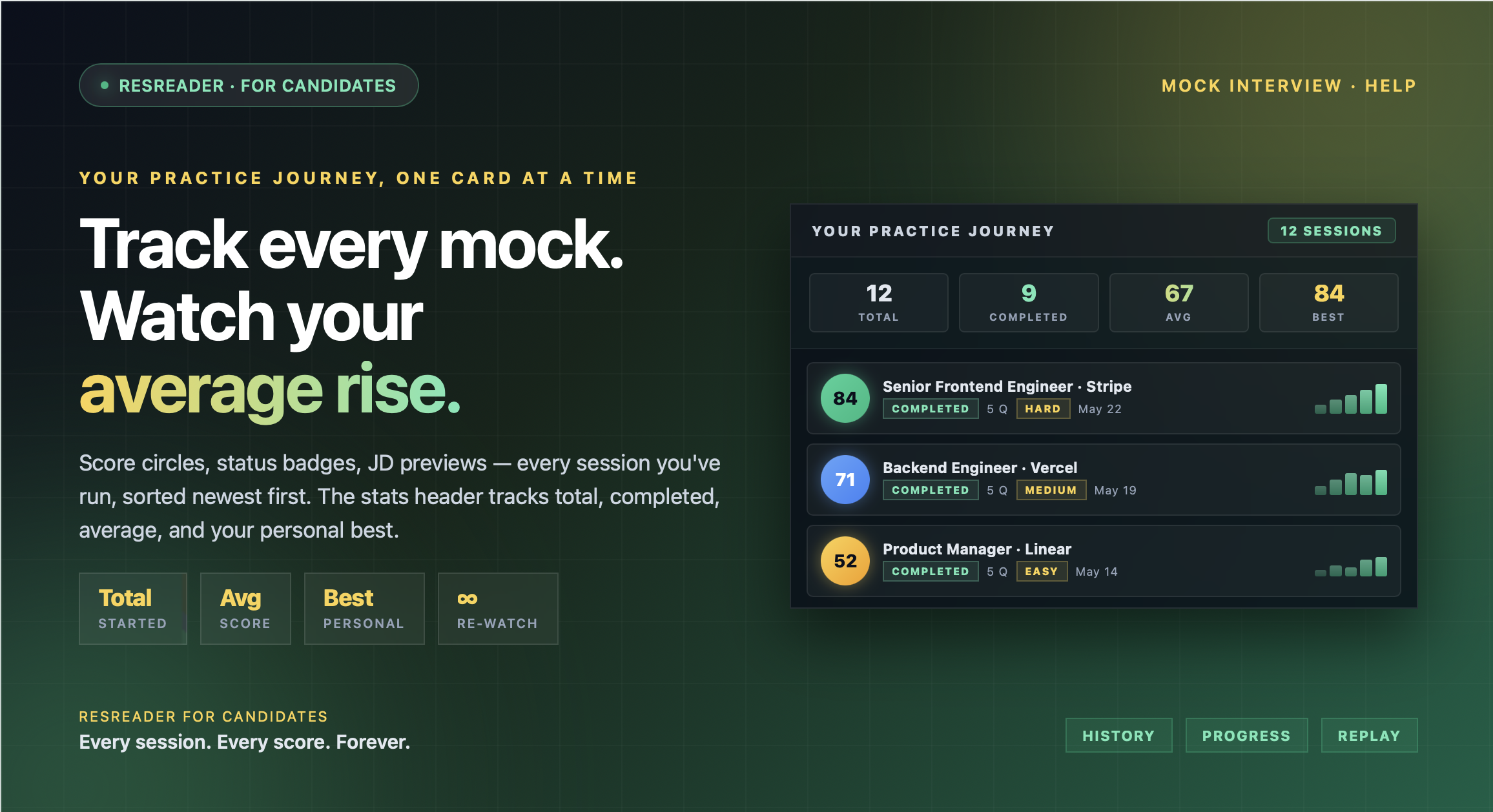
Suivi de votre progression dans l'historique des entretiens simulés
Chaque entretien simulé que vous réalisez sur ResReader est conservé dans votre historique. Vous pouvez revoir tout enregistrement, relire toute fiche d'évaluation, et voir votre score moyen s'améliorer au fil du temps à mesure que vous vous entraînez. Cet article explique la disposition, la signification de chaque élément, et ce que vous pouvez réellement faire avec une session passée.
Où le trouver
Ouvrez l'onglet Entretien simulé dans votre tableau de bord candidat, puis basculez vers Historique. Vous arriverez sur une liste de tous les entretiens que vous avez commencés, les plus récents en haut.
Si vous accédez à l'Historique à partir d'une fiche de poste spécifique enregistrée (par exemple, en tapant sur « Entretiens passés » dans la page de cette fiche), la liste sera pré-filtrée pour ce poste. Une bannière en haut indique "Filtré par fiche de poste : [titre]" avec une croix pour effacer ce filtre.
Votre parcours de pratique en un coup d'œil
Lorsque vous consultez tous vos entretiens (sans filtre), un en-tête de statistiques se trouve au-dessus de la liste. Il affiche quatre chiffres :
- Total — Toutes les sessions engagées que vous avez commencées.
- Terminées — Sessions ayant abouti à un score final. (Les brouillons et débuts abandonnés ne comptent pas ici.)
- Score moyen — Votre score global moyen sur toutes les sessions terminées. Affiché par un tiret si vous n'en avez terminé aucune.
- Meilleur — Votre score global le plus élevé à ce jour.
Ces quatre chiffres se mettent à jour à chaque nouveau entretien complété, donc la liste sert aussi de vue "comment je progresse". Quand le chiffre Score moyen augmente sur plusieurs sessions, c'est votre progression.
Ce que chaque carte de session affiche
Chaque ligne dans la liste représente un entretien simulé. De gauche à droite, vous verrez :
- Cercle de score — Un badge rond avec le score global (0–100) à l'intérieur, codé par couleur : vert pour 80+, bleu pour 50+, ambre pour 30+, rouge en dessous. Si la session est encore en cours d'évaluation, vous verrez une icône de sablier à la place.
- Badge de statut — Une pastille indiquant Terminée, Évaluation…, En cours, Erreur ou Non commencée, selon l'état de la session.
- Nombre de questions — Combien de questions vous ont été posées (par ex. : "5 Q").
- Difficulté — Facile, Moyenne ou Difficile, lorsque la session a une difficulté définie.
- Aperçu de la fiche de poste — La première ligne de la fiche de poste sur laquelle vous vous êtes entraîné, tronquée si elle est longue. C'est le titre principal de la ligne.
- Date — La date à laquelle vous avez terminé l'entretien (ou la date de création si elle n'est pas encore terminée).
Ce que vous pouvez faire avec une session passée
Tapez sur n'importe quelle session terminée pour accéder à la page complète des résultats de cet entretien. Tout est rechargé à partir des données sauvegardées — la fiche d'évaluation n'est pas recalculée ; vous lisez exactement ce que l'IA a produit à ce moment. À partir de là, vous pouvez :
- Relire la fiche d'évaluation — score global, résumé, points forts, axes d'amélioration et avis par question.
- Revoir votre enregistrement — la vidéo complète est disponible à partir de la carte d'enregistrement.
- Relire la transcription — un modal Q&A montre chaque question et votre réponse côte à côte.
- Relire le guide d'étude — les réponses idéales par question et points clés sont toujours présents.
Utilisez cette page quand vous voulez comparer ce que vous avez dit à la réponse idéale de l'IA plusieurs jours après, pas seulement juste après la session.
Réaliser un autre entretien pour la même fiche de poste
Si vous commencez un nouvel entretien à partir d'une fiche de poste sauvegardée contre laquelle vous vous êtes déjà entraîné, ResReader crée une nouvelle session — il ne remplace pas l'ancienne. L'IA est informée des questions qu'elle vous a déjà posées lors des sessions terminées pour cette fiche et essaie d'éviter de les répéter, afin que chaque passage vous offre un entraînement neuf sur des questions connexes mais nouvelles.
C'est intentionnel. Le but est d'élargir vos compétences sur différents types de questions, pas de mémoriser cinq questions fixes.
Tri
La liste est toujours triée du plus récent au plus ancien. Il n'y a pas de bouton pour inverser cet ordre. Si vous souhaitez retrouver une session plus ancienne spécifique, faites défiler ou ouvrez-la depuis la page de la fiche de poste sauvegardée (qui vous donne une vue filtrée par fiche).
Quotas Gratuit vs Premium
Le nombre de sessions que vous pouvez réaliser s'affiche à côté de la liste d'historique :
- Gratuit — 1 entretien simulé par mois.
- Premium — 30 entretiens simulés par mois (le quota se réinitialise selon votre cycle de facturation).
- Packs de crédits supplémentaires — 11,99 $ pour +10 crédits d'entretien simulé qui n'expirent pas et s'ajoutent à votre quota mensuel.
Votre historique contient toutes les sessions que vous avez jamais réalisées, indépendamment de votre forfait. Changer de forfait ne réinitialise pas votre historique.
Vous voulez comprendre ce que signifient réellement les scores que vous voyez dans l’historique ? Voir Comment mon entretien simulé est-il noté ?
Essayez maintenant →
Commencez votre premier entretien simulé sur ResReader — gratuit, sans carte bancaire.