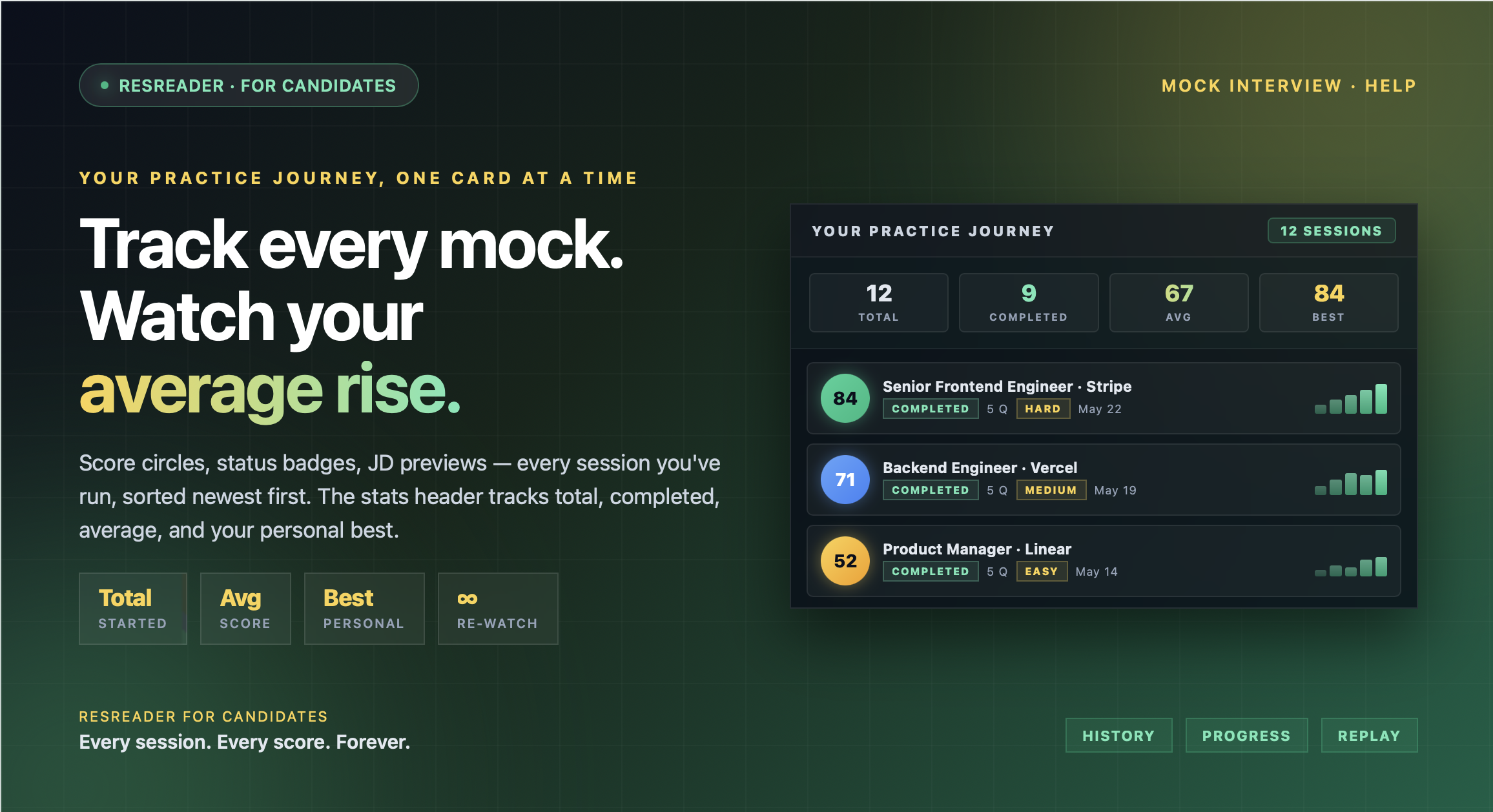
Chaque simulation d'entretien que vous réalisez sur ResReader est conservée dans votre historique. Vous pouvez revoir n'importe quel enregistrement, relire n'importe quelle fiche d'évaluation, et suivre l'amélioration de votre score moyen au fil du temps grâce à la pratique. Cet article explique la présentation, la signification de chaque élément, et ce que vous pouvez réellement faire avec une session passée.
Où le trouver
Ouvrez l'onglet Mock Interview dans votre tableau de bord candidat, puis basculez sur Historique. Vous arriverez sur une liste de tous les entretiens que vous avez démarrés, du plus récent en haut.
Si vous accédez à l'Historique depuis une description de poste enregistrée spécifique (par exemple, en tapant sur "Entretiens passés" sur la page de cette description), la liste sera pré-filtrée pour cet emploi. Une bannière en haut affiche "Filtré par description de poste : [titre]" avec un X pour effacer le filtre.
Votre parcours de pratique en un coup d'œil
Quand vous affichez tous vos entretiens (sans filtre), une entête de statistiques se trouve au-dessus de la liste. Elle montre quatre chiffres :
- Total — Toutes les sessions engagées que vous avez commencées.
- Terminées — Sessions ayant produit un score final. (Les brouillons et débuts abandonnés ne comptent pas ici.)
- Score moyen — Votre score moyen global sur toutes les sessions terminées. Affiché par un tiret si vous n'en avez terminé aucune.
- Meilleur — Votre meilleur score global à ce jour.
Les quatre chiffres se mettent à jour à chaque fois que vous complétez un nouvel entretien, donc la liste sert aussi de vue « comment je progresse ». Quand le chiffre du Score moyen augmente sur plusieurs sessions, c’est là votre progression.
Ce que chaque carte de session affiche
Chaque ligne de la liste correspond à une simulation d'entretien. De gauche à droite vous verrez :
- Cercle de score — Un badge rond avec le score global (de 0 à 100) à l’intérieur, codé par couleur selon la fourchette : vert pour 80+, bleu pour 50+, ambre pour 30+, rouge en dessous. Si la session est en cours de notation, vous verrez une icône de sablier à la place.
- Badge de statut — Une petite pastille indiquant Terminée, Notation…, En cours, Erreur, ou Non commencée, selon le stade de la session dans son cycle de vie.
- Nombre de questions — Combien de questions vous ont été posées (ex. « 5 Q »).
- Difficulté — Facile, Moyen, ou Difficile, quand la session a une difficulté paramétrée.
- Aperçu de la description de poste — La première ligne de la description de poste contre laquelle vous vous êtes entraîné, tronquée si elle est longue. C’est le titre principal de la ligne.
- Date — Quand vous avez terminé l'entretien (ou quand vous l’avez créé, s’il n’est pas encore terminé).
Ce que vous pouvez faire avec une session passée
Tapez sur toute session terminée et vous arrivez sur la page complète des résultats de cet entretien. Tout est restauré à partir des données sauvegardées — la fiche d’évaluation n’est pas régénérée ; vous lisez exactement ce que l’IA a produit à l’époque. Depuis cette page vous pouvez :
- Relire la fiche d’évaluation — score global, résumé, points forts, axes d’amélioration, et analyses question par question.
- Revoir votre enregistrement — votre vidéo complète est rejouée à partir de la carte d’enregistrement.
- Relire la transcription — un modal Q&A affiche chaque question et votre réponse côte à côte.
- Relire le guide d’étude — les réponses idéales par question et les points clés sont toujours accessibles.
Utilisez cette page quand vous souhaitez comparer ce que vous avez dit à la réponse idéale de l’IA plusieurs jours plus tard, pas seulement immédiatement après la session.
Lancer un autre entretien pour la même description de poste
Si vous démarrez une nouvelle simulation à partir d’une description de poste enregistrée contre laquelle vous vous êtes déjà entraîné, ResReader crée une nouvelle session — il ne remplace pas l’ancienne. L’IA est avertie des questions qu’elle vous a déjà posées lors des sessions terminées pour cette description et essaie de ne pas les répéter, ainsi chaque séance vous offre un nouvel entraînement avec des questions connexes mais différentes.
C’est volontaire. L’idée est de développer une diversité sur différents types de questions, pas d’apprendre par cœur cinq questions fixes.
Tri
La liste est toujours triée du plus récent au plus ancien. Il n’y a pas de bascule pour inverser cet ordre. Si vous voulez retrouver une session plus ancienne spécifique, faites défiler ou ouvrez-la depuis la page de la description enregistrée (qui offre une vue filtrée par description).
Quotas gratuits vs payants
Le nombre de sessions que vous pouvez effectuer s’affiche à côté de la liste d’historique :
- Gratuit — 5 simulations d’entretien par mois.
- Starter (29,99 $/mois) — 30 simulations d’entretien par mois.
- Premium (49,99 $/mois) — 50 simulations d’entretien par mois (réinitialisé selon votre cycle de facturation).
- Packs complémentaires — 11,99 $ pour +10 crédits de simulations qui n’expirent pas et s’ajoutent à votre quota mensuel.
Votre historique conserve toutes les sessions que vous avez jamais réalisées, quel que soit votre plan. Changer de plan ne remet pas votre historique à zéro.
Vous voulez comprendre ce que signifient réellement les scores que vous voyez dans l’historique ? Consultez Comment est notée ma simulation d’entretien ?
Essayez maintenant →
Commencez votre première simulation d’entretien sur ResReader — c’est gratuit et sans carte bancaire.