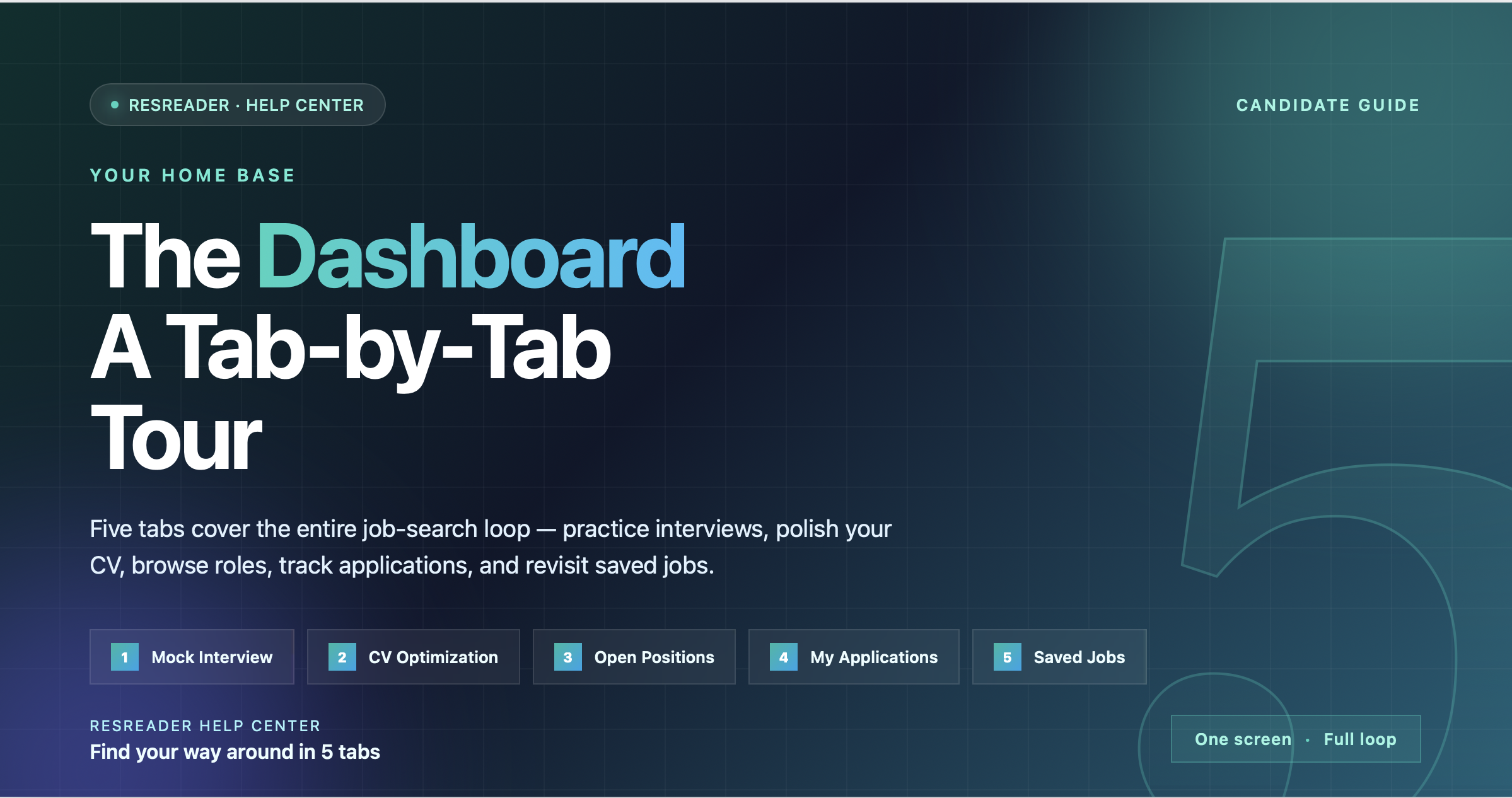
Панель керування ResReader — це єдиний екран, на якому ви проводитимете майже весь свій час. Вона організована навколо п’яти вкладок, які охоплюють увесь цикл пошуку роботи — від тренувань інтерв’ю, вдосконалення резюме, перегляду відкритих вакансій, відстеження поданих заявок до збереження вподобаного для повернення пізніше. Цей посібник проходить по кожній вкладці, кожній кнопці в верхній панелі та налаштуваннях, що ховаються за вашим аватаром профілю.
Верхня панель — однакова на всіх вкладках
Панель, що розташована вгорі панелі керування, має три елементи зліва направо:
| Елемент | Функції |
|---|---|
| Заголовок "Знайдіть свою ідеальну роботу" | Статичний напис. Немає дії — просто підтверджує, що ви на домашній сторінці кандидата. |
| Пігулка оновлення (іконка блискавки, фіолетовий градієнт) | З’являється лише якщо ви на безкоштовному плані. Натискання відкриває сторінку ResReader Billing, де можна підписатися на платний план або придбати додаткове тренування інтерв’ю. |
| Аватар профілю (синьо-фіолетове коло) | Натисніть, щоб відкрити сторінку Профіль. При наведенні на десктопі показується ваше повне ім’я у підказці. |
Якщо ви не бачите пігулку оновлення, значить у вас вже платний план. Аватар завжди видно.
П’ять вкладок
Стрічка вкладок розташована безпосередньо під верхньою панеллю. На вузьких екранах стрічка прокручується горизонтально; на десктопі вона центрована. Активна вкладка підкреслена синім.
1. Тренувальне інтерв’ю
Перша вкладка відкриває Лобі Тренувального Інтерв’ю — робочу зону для практики співбесід із ШІ, який спілкується з вами голосом та відео (потрібні камера і мікрофон). Ви вставляєте опис вакансії (або вибираєте збережений), обираєте кількість питань і складність, після чого ШІ проводить живу сесію, оцінює ваші відповіді й дає рекомендації.
Що є на цій вкладці:
- Ваші збережені описи вакансій. Лобі — це маршрутизатор: кожен опис вакансії — це картка, що веде в її робочу зону для налаштування та запуску сесії.
- Кнопка + Новий опис вакансії. Відкриває діалог для додавання нового опису (вставляєте текст, додаєте мітку). Після створення ви потрапляєте на сторінку деталей цього опису.
- Історія тренувальних інтерв’ю. Всі завершені сесії зі скором, транскриптом і відгуками.
Тренувальні інтерв’ю мають щомісячну безкоштовну квоту (5 на місяць у безкоштовному плані). Детальніше про роботу практики дивіться в Як працює тренувальне інтерв’ю.
2. Оптимізація резюме
Друга вкладка — робоча зона Оптимізації резюме. Ви завантажуєте своє резюме, вставляєте опис вакансії, на яку претендуєте, і ШІ переписує резюме, щоб воно відповідало вимогам саме цієї роботи. Результат зручний для ATS — структурований текст, який проходить через системи відбору резюме.
Оптимізації резюме також мають щомісячну безкоштовну квоту (5 на місяць у безкоштовному плані).
3. Відкриті вакансії
Це головна дошка вакансій. Вкладка має три елементи, розташовані зверху вниз:
Поле пошуку. Підказка — "Пошук за назвою посади, компанією або місцем..." — по цим трьом полям здійснюється пошук. Введення тексту одразу фільтрує список.
Фільтри-чіпи. Горизонтальний ряд з шести варіантів: Всі · Повна зайнятість · Часткова зайнятість · Віддалена · Контракт · Стажування. Водночас може бути активним лише один чіп. Вибір Віддалена показує лише чітко віддалені вакансії; вибір Всі знімає фільтр.
Іконка збереженого пошуку (праворуч угорі ряду чіпів). Натискання відкриває невелике меню з двома опціями:
- Зберегти поточний пошук — відкриває діалог для назви й уточнення пошуку (навички, локації, зарплата, частота сповіщень) перед збереженням.
- Мої збережені пошуки — відкриває сторінку керування збереженими пошуками.
Під елементами керування розташований список вакансій. Натискання на вакансію відкриває її докладні відомості:
- На десктопі (екран ширше 900 px) деталі з’являються у правій панелі поруч зі списком — ви можете продовжувати перегляд зліва.
- На мобільних пристроях деталі відкриваються у нижньому вікні, яке можна прокрутити вгору для повноекранного перегляду або вниз — щоб закрити.
4. Мої заявки
Кожного разу, коли ви подаєте заявку на вакансію, вона з’являється тут. Кожна картка показує компанію, посаду, дату подачі та статус, який встановив роботодавець. Існує п’ять можливих статусів:
| Позначка | Колір | Значення |
|---|---|---|
| Очікує | янтарний | Ваша заявка у черзі, ще не розглянута |
| Розглянуто | синій | Роботодавець відкрив вашу заявку |
| Прийнято | зелений | Роботодавець позначив вас як прийнятого / який проходить далі |
| Відхилено | червоний | Роботодавець відхилив вашу заявку |
| Завершено | сірий | Цикл заявки закритий |
Ви не можете змінити статус самостійно — це може зробити лише роботодавець, — але на кожній картці є кнопка Хронологія, що відкриває хронологічний огляд усіх подій за цією заявкою, а також дія Відкликати (тільки на мобільних), що повністю видаляє вашу заявку.
5. Збережені вакансії
Усі вакансії, які ви додали у закладки з вкладки відкритих вакансій, з’являються тут. Збережені вакансії зберігаються між сесіями та на всіх пристроях — той самий акаунт, той самий список. Видалення зі списку збережених не впливає на вашу заявку, якщо ви вже подали її.
Меню профілю
Натискання аватарки вгорі справа відкриває сторінку Профіль. Вона поділена на чотири секції:
- Персональна інформація — повне ім’я, контакти, фото профілю.
- Резюме — завантажені вами копії резюме. Найновіше за замовчуванням використовується для Оптимізації резюме та Тренувального інтерв’ю.
- Приватність практики — перемикач, що контролює, де зберігаються записи ваших тренувальних інтерв’ю. Коли УВІМКНЕНО, відео залишається лише на вашому пристрої і не завантажується на сервери. Транскрипти та оцінки синхронізуються, тож ви можете переглядати свій прогрес. За замовчуванням ВИМКНЕНО.
- Дії акаунту — вийти, видалити акаунт.
Відмінності мобільної та десктопної версій
Панель керування працює на одному й тому ж коді в вебі, iOS та Android. Єдині відмінності:
| Поведінка | Мобільна / вузька | Десктоп / широка (>900 px) |
|---|---|---|
| Стрічка вкладок | Прокручується горизонтально | Центрована, видно всі п’ять |
| Відступи верхньої панелі | 16 px | 32 px |
| Відкриття деталей вакансії | Нижня панель (прокручування вгору) | Бічна панель поруч зі списком |
| Підказка аватара | Прихована (немає наведення) | Показує повне ім’я при наведені |
Усе інше — п’ять вкладок, пошук, фільтри, секції профілю, білінг — однакове.