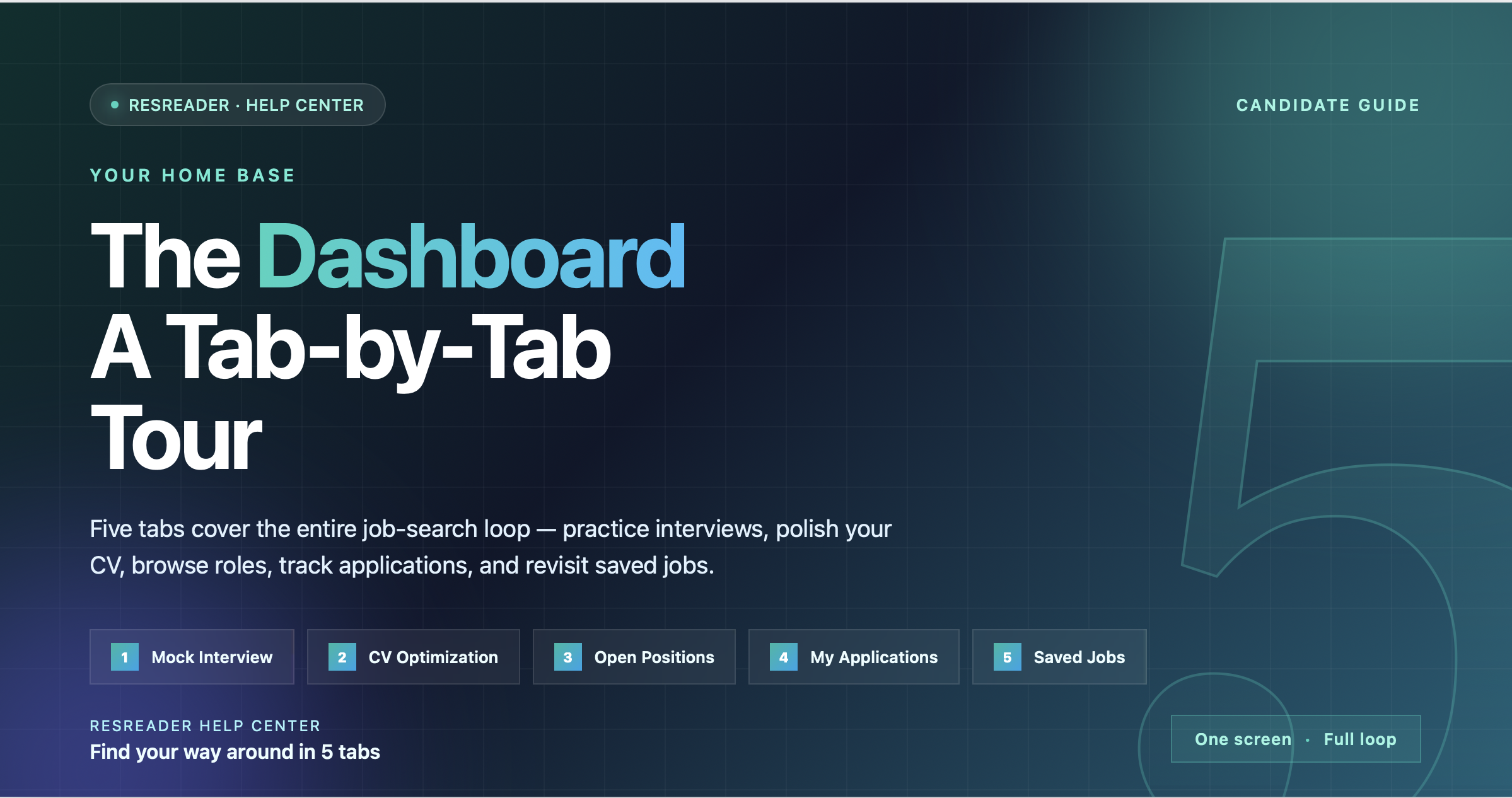
ResReader-instrumentpanelen är den enda skärm du kommer att spendera nästan all din tid på. Den är organiserad kring fem flikar som täcker hela jobbsökningscykeln – öva intervjuer, finslipa ditt CV, bläddra bland lediga tjänster, följa upp vad du har sökt och spara sådant du vill återkomma till. Denna guide går igenom varje flik, alla knappar i toppfältet och de kontroller som döljer sig under din profilavatar.
Toppfältet – samma på varje flik
Fältet som går tvärs över toppen av instrumentpanelen har tre element, från vänster till höger:
| Element | Vad det gör |
|---|---|
| "Find Your Dream Job" titel | Statisk etikett. Ingen åtgärd – bara bekräftar att du är på kandidatens startsida. |
| Upgrade-pill (blixtikon, lila gradient) | Visas endast om du är på gratisplanen. Du trycker på den för att öppna ResReader Faktureringssida där du kan prenumerera på en betalplan eller köpa ett påfyllningspaket för mock-intervjuer. |
| Profilavatar (blå-lila gradientcirkel) | Tryck för att öppna din Profil-sida. På desktop visas ditt fulla namn i en verktygstips vid hovring. |
Om du inte ser Upgrade-pill är du redan på en betalplan. Avatar är alltid synlig.
De fem flikarna
Flikremsan sitter direkt under toppfältet. På smala skärmar skrollar remsan horisontellt; på desktop är den centrerad. Den aktuellt aktiva fliken är understruken i blått.
1. Mockintervju
Den första fliken öppnar Mockintervju-lobbyn – en arbetsyta för att öva jobbintervjuer med en AI som pratar med dig över både röst och video (din kamera + mikrofon krävs). Du klistrar in en platsannons (eller väljer en du redan sparat), väljer antal frågor och svårighetsgrad, och AI:n genomför en live-session, bedömer dina svar och berättar vad du kan förbättra.
Vad som finns i denna flik:
- Dina sparade platsannonser. Lobbyn är en router – varje annons är ett kort som tar dig in i dess egen arbetsyta där du konfigurerar och startar en session.
- + Ny annons-knapp. Öppnar en dialogruta för att lägga till en ny platsannons (klistra in texten, ge den en etikett). När den skapats hamnar du på annonsens detaljsida.
- Historik för mockintervjuer. Varje genomförd session med poäng, transkript och feedback.
Mockintervjuer har en gratis månadskvot (5 per månad på gratisplan). För detaljer kring hur övningen fungerar, se How Mock Interview Works.
2. CV-optimering
Den andra fliken är CV-optimerings arbetsyta. Du laddar upp ditt CV, klistrar in den platsannons du riktar dig mot och AI:n skriver om CV:t för att anpassa det till vad just det jobbet kräver. Resultatet är ATS-vänligt – strukturerad text designad för att klara igenom rekryteringssystem.
CV-optimeringar har också en gratis månadskvot (5 per månad på gratisplan).
3. Lediga tjänster
Detta är den huvudsakliga jobbtavlan. Fliken har tre kontroller staplade uppifrån och ner:
Sökfält. Platshållaren lyder "Search by job title, company, or location..." — dessa tre fält är vad sökningen matchar mot. Skrivande filtrerar listan i realtid.
Filterchips. En horisontell rad med sex chips: All · Full-time · Part-time · Remote · Contract · Internship. Endast ett chip är aktivt åt gången. Att välja Remote visar göres som är uttryckligen fjärr- eller distansjobb; att välja All rensar filtret.
Sparad-sökbokmärkesikon (uppe till höger i chipraden). Tryck på den öppnar en liten meny med två val:
- Spara aktuell sökning — öppnar en dialog där du kan namnge och förfina sökningen (kompetenser, platser, lön, aviseringar) innan du sparar.
- Mina sparade sökningar — öppnar sidan där du hanterar sparade sökningar.
Under kontrollerna är jobblistan. Tryck på ett jobb för att öppna dess fullständiga detaljer:
- På desktop (skärmbredd över 900 px) glider detaljerna in som en panel till höger om listan – du kan fortsätta bläddra till vänster.
- På mobil öppnas detaljerna som en bottenpanel som du kan dra upp för att fylla skärmen eller dra ned för att dölja.
4. Mina ansökningar
Varje gång du ansöker om ett jobb dyker det upp här. Varje kort visar företag, roll, datum för ansökan och en statusmärke satt av arbetsgivaren. Det finns fem möjliga statusar:
| Märke | Färg | Betydelse |
|---|---|---|
| Pending | bärnsten | Din ansökan är i kön, ännu ej granskad |
| Reviewed | blå | Arbetsgivaren har öppnat din ansökan |
| Accepted | grön | Arbetsgivaren har godkänt dig som anställd/fortsätter |
| Rejected | röd | Arbetsgivaren har avvisat din ansökan |
| Completed | grå | Ansökans livscykel är slutförd |
Du kan inte ändra status själv – endast arbetsgivaren kan – men varje kort har en Tidslinje-knapp som öppnar en kronologisk vy av varje händelse i denna ansökan, plus en Dra tillbaka-funktion som tar bort din ansökan helt (endast mobil).
5. Sparade jobb
Allt du bokmärker från listan Lediga tjänster dyker upp här. Sparade jobb finns kvar mellan sessioner och enheter – samma konto, samma lista. Att ta bort ett jobb från denna lista tar bara bort det från sparade listan; det påverkar inte din ansökan om du redan har sökt.
Profilmenyn
Att trycka på avataren uppe till höger öppnar Profil-sidan. Den är uppdelad i fyra sektioner:
- Personlig information – fullständigt namn, kontaktuppgifter, profilfoto.
- CV:n – dina uppladdade CV:n. Det senast uppladdade är det som CV-optimering och mockintervju använder som standard.
- Övningsintegritet – en omkopplare som styr var dina mockintervjuinspelningar sparas. När PÅ lagras videorna bara på din enhet och laddas aldrig upp till våra servrar. Transkriptioner och poäng synkas fortfarande så att du kan granska dina tidigare prestationer. Standard är AV.
- Kontohantering – logga ut, radera konto.
Skillnader mellan mobil och desktop
Instrumentpanelen körs på samma kod i webbläsare, iOS och Android. De enda verkliga skillnaderna är:
| Beteende | Mobil / smal | Desktop / bred (>900 px) |
|---|---|---|
| Flikremsa | Rullar horisontellt | Centrerad, alla fem synliga |
| Toppfält padding | 16 px | 32 px |
| Lediga tjänster – jobbdetaljer | Bottenpanel (dra upp) | Sidopanel vid listan |
| Avatar verktygstips | Gömda (ingen hovring) | Visar fullständigt namn vid hovring |
Allt annat – de fem flikarna, sök, filter, profilsektioner, fakturering – är identiskt.