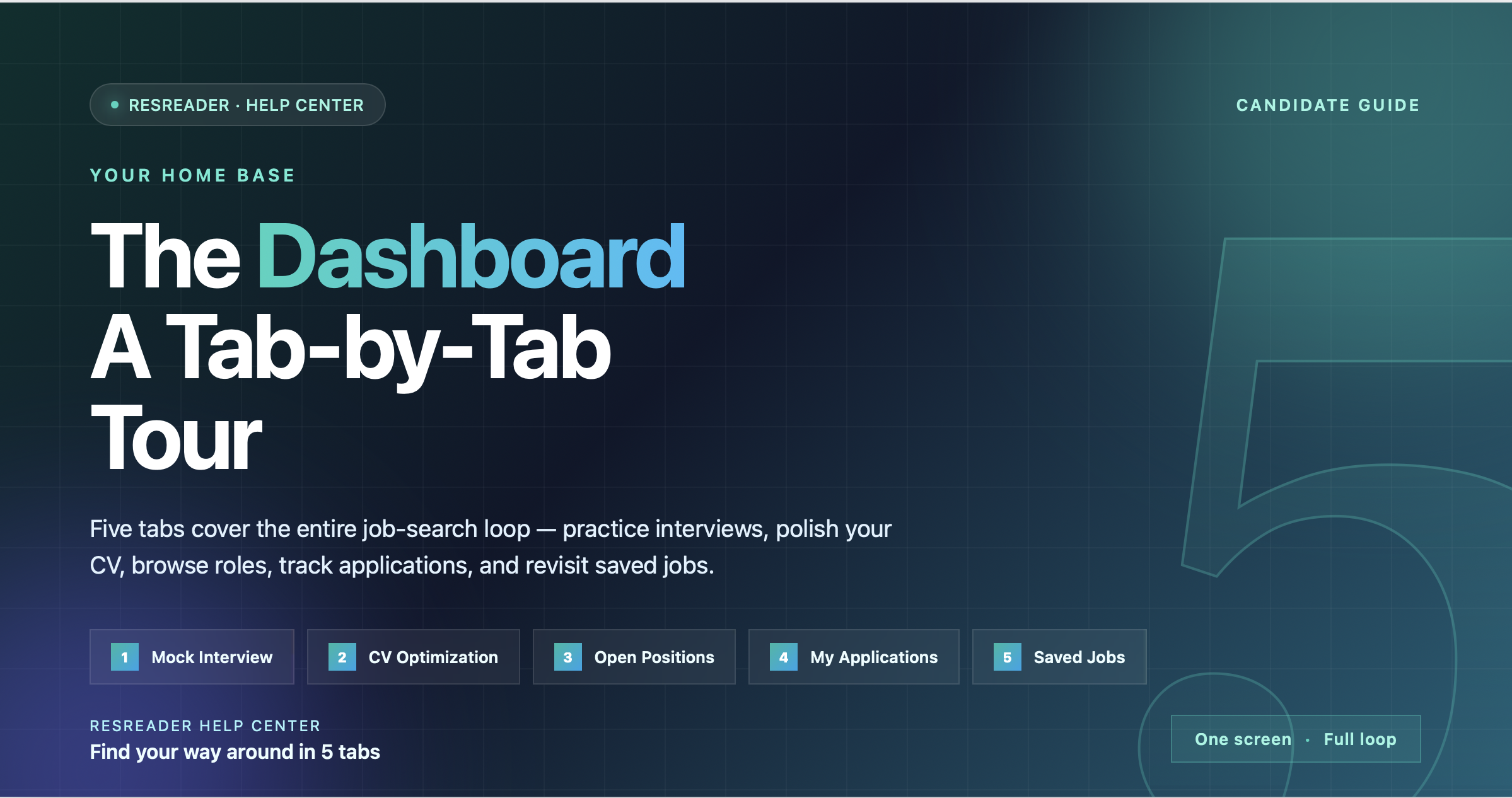
Панель управления ResReader — это единственный экран, на котором вы будете проводить почти все свое время. Она организована вокруг пяти вкладок, охватывающих полный цикл поиска работы — практику собеседований, улучшение резюме, просмотр открытых вакансий, отслеживание отправленных заявок и сохранение понравившегося для последующего просмотра. Это руководство проведет вас через каждую вкладку, каждую кнопку в верхней панели и элементы управления, которые скрываются за вашим аватаром.
Верхняя панель — одинаковая на всех вкладках
Панель, расположенная в верхней части панели управления, содержит три элемента слева направо:
| Элемент | Что делает |
|---|---|
| Название "Найдите работу мечты" | Статический ярлык. Действия нет — просто подтверждает, что вы находитесь на главной странице кандидата. |
| Кнопка "Upgrade" (иконка молнии, фиолетовый градиент) | Появляется только если у вас бесплатный план. При нажатии открывается страница ResReader Billing, где можно оформить подписку на платный план или купить дополнительную сессию для практики собеседований. |
| Аватар профиля (круг с сине-фиолетовым градиентом) | Нажмите, чтобы открыть страницу Профиля. При наведении на десктопе отображается полное имя в подсказке. |
Если кнопка Upgrade не отображается, значит вы уже используете платный план. Аватар всегда виден.
Пять вкладок
Полоска с вкладками расположена сразу под верхней панелью. На узких экранах полоска прокручивается горизонтально; на десктопах она центрируется. Активная вкладка подчеркнута синим.
1. Практика собеседований
Первая вкладка открывает Лобби Практики собеседований — рабочее пространство для тренировки интервью с ИИ, который общается с вами голосом и видео (требуется камера и микрофон). Вы вставляете описание вакансии (или выбираете уже сохраненное), выбираете количество вопросов и сложность, и ИИ проводит сессию в реальном времени, затем оценивает ваши ответы и подсказывает, что улучшить.
Что находится на этой вкладке:
- Ваши сохранённые описания вакансий. Лобби — это маршрутизатор: каждое описание вакансии — это карточка, которая ведет в отдельное рабочее пространство для настройки и запуска сессии.
- Кнопка + Новое описание вакансии. Открывает диалог для добавления нового описания (вставьте текст, задайте название). После создания вы попадаете на страницу с деталями этого описания.
- История практики собеседований. Все завершённые сессии с оценкой, транскриптом и обратной связью.
Практика собеседований имеет ежемесячную бесплатную квоту (5 сессий в месяц на бесплатном плане). Подробнее о работе функции смотрите в Как работает Практика собеседований.
2. Оптимизация резюме
Вторая вкладка — рабочее пространство Оптимизации резюме. Вы загружаете резюме, вставляете описание вакансии, на которую претендуете, и ИИ переписывает резюме с учётом требований конкретной вакансии. Результат подходит для ATS — структурированный текст, который проходит через системы автоматического отбора.
На оптимизацию резюме тоже действует бесплатная ежемесячная квота (5 раз в месяц на бесплатном плане).
3. Открытые вакансии
Это основной доска вакансий. Вкладка содержит три элемента управления, расположенных сверху вниз:
Поле поиска. Заполнитель — "Искать по названию вакансии, компании или местоположению..." — поиск ведется по этим трём полям. При вводе фильтруется список в реальном времени.
Фильтры в виде кнопок-чипов. Горизонтальная строка из шести чипов: Все · Полная занятость · Частичная занятость · Удалённая работа · Контракт · Стажировка. Активен только один чип. При выборе Удалённая работа отображаются только явно удалённые вакансии; выбор Все сбрасывает фильтр.
Иконка закладки сохранённого поиска (в правом верхнем углу строки с чипами). При нажатии открывается небольшое меню с двумя опциями:
- Сохранить текущий поиск — открывает диалог для именования и уточнения параметров поиска (навыки, локации, зарплата, частота оповещений) перед сохранением.
- Мои сохранённые поиски — открывает страницу управления уже сохранёнными поисками.
Ниже элементов управления располагается список вакансий. При нажатии открываются полные детали вакансии:
- На десктопе (экран шире 900 пикселей) детали появляются справа в отдельной панели, рядом со списком — можно продолжать просматривать вакансии слева.
- На мобильных устройствах детали открываются в виде нижнего окна, которое можно тянуть вверх для полноэкранного просмотра или вниз для закрытия.
4. Мои заявки
Каждая заявка, которую вы отправили, отображается здесь. Каждая карточка показывает компанию, должность, дату подачи и бейдж со статусом, установленным работодателем. Всего пять возможных статусов:
| Бейдж | Цвет | Значение |
|---|---|---|
| Ожидание | янтарный | Ваша заявка в очереди, еще не рассмотрена |
| Рассмотрено | синий | Работодатель открыл вашу заявку |
| Принято | зеленый | Работодатель отметил вас как принятого / проходящего далее |
| Отклонено | красный | Работодатель отклонил вашу заявку |
| Завершено | серый | Жизненный цикл заявки закрыт |
Вы не можете менять статус самостоятельно — только работодатель. Но у каждой карточки есть кнопка Хронология, которая открывает хронологический обзор всех событий по заявке, и действие Отозвать, которое полностью удаляет заявку (только на мобильных).
5. Сохранённые вакансии
Все вакансии, которые вы сохранили в списке Открытых вакансий, появляются здесь. Сохранённые вакансии сохраняются между сессиями и устройствами — для одной учетной записи — единый список. Удаление вакансии из сохранённых не влияет на статус заявки, если вы уже подали её.
Меню профиля
При нажатии на аватар в правом верхнем углу открывается страница Профиля. Она разделена на четыре раздела:
- Личная информация — полное имя, контактные данные, фото профиля.
- Резюме — загруженные резюме. Последнее загруженное автоматически используется для Оптимизации резюме и Практики собеседований.
- Конфиденциальность практики — переключатель, который контролирует, где хранятся записи ваших практик собеседований. При включении (ON) видео остаются только на устройстве и не загружаются на серверы. Транскрипты и оценки синхронизируются, чтобы вы могли просматривать их позже. По умолчанию — выключено (�OFF).
- Действия с учетной записью — выход, удаление аккаунта.
Различия между мобильной и десктопной версиями
Панель управления работает на одном и том же коде в вебе, iOS и Android. Единственные значимые отличия:
| Поведение | Мобильные / узкие экраны | Десктоп / широкие экраны (>900 px) |
|---|---|---|
| Полоска вкладок | Горизонтальная прокрутка | Центрирование, все пять видны |
| Отступы верхней панели | 16 px | 32 px |
| Открытые вакансии — детали вакансии | Нижнее окно (тянуть вверх) | Боковая панель рядом со списком |
| Подсказка аватара | Скрыта (нет наведения) | Показ полного имени при наведении |
Все остальное — пять вкладок, поиск, фильтры, разделы профиля, биллинг — одинаково.