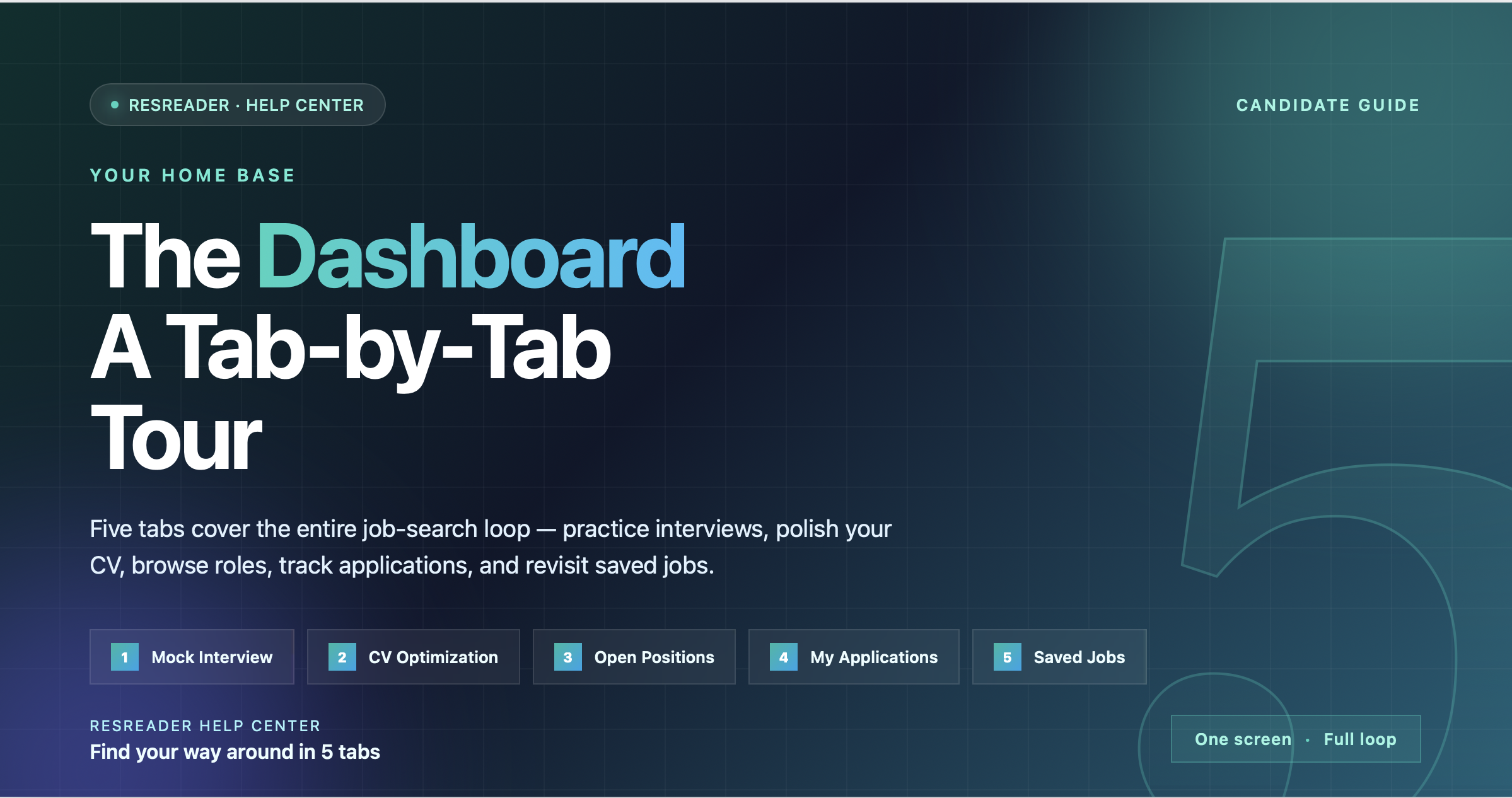
Panel ResReader to ekran, na którym spędzisz prawie cały swój czas. Jest on zorganizowany wokół pięciu kart, które obejmują cały cykl poszukiwania pracy — ćwiczenie rozmów kwalifikacyjnych, doszlifowywanie CV, przeglądanie ofert pracy, śledzenie złożonych aplikacji oraz zapisywanie interesujących ofert do późniejszego powrotu. Ten przewodnik przeprowadzi Cię przez każdą kartę, każdy przycisk na górnym pasku oraz kontrolki ukryte za Twoim awatarem profilu.
Górny pasek — taki sam na każdej karcie
Pasek na górze panelu składa się z trzech elementów, od lewej do prawej:
| Element | Co robi |
|---|---|
| Tytuł "Znajdź swoją wymarzoną pracę" | Etykieta statyczna. Bez akcji — tylko potwierdza, że jesteś na stronie głównej kandydata. |
| Pigułka Upgrade (ikona błyskawicy, fioletowy gradient) | Pojawia się tylko, jeśli korzystasz z darmowego planu. Kliknięcie otwiera stronę ResReader Billing, gdzie możesz wykupić plan płatny lub dokupić sesję próbnej rozmowy kwalifikacyjnej. |
| Awatar profilu (kółko z gradientem niebiesko-fioletowym) | Kliknij, aby otworzyć stronę Profil. Na komputerze po najechaniu pokazuje pełne imię i nazwisko w podpowiedzi. |
Jeśli nie widzisz pigułki Upgrade, to znaczy, że już masz plan płatny. Awatar jest zawsze widoczny.
Pięć kart
Pasek kart znajduje się bezpośrednio pod górnym paskiem. Na wąskich ekranach pasek przewija się poziomo; na komputerze jest wyśrodkowany. Aktywna karta podkreślona jest na niebiesko.
1. Rozmowa próbna (Mock Interview)
Pierwsza karta otwiera Lobby Rozmów Próbnych — przestrzeń do ćwiczenia rozmów kwalifikacyjnych z AI, które rozmawia z Tobą zarówno głosem, jak i wideo (wymagana jest kamera i mikrofon). Wklejasz opis pracy (lub wybierasz jeden z zapisanych), ustawiasz liczbę pytań i poziom trudności, a AI przeprowadza sesję na żywo, ocenia Twoje odpowiedzi i podpowiada, co poprawić.
Co znajduje się w tej karcie:
- Twoje zapisane opisy stanowisk. Lobby działa jak router — każdy opis to karta, która przenosi Cię do własnej przestrzeni roboczej, gdzie konfiguruje się i rozpoczyna sesję.
- Przycisk + Nowy opis stanowiska. Otwiera okno dialogowe do dodania nowego opisu pracy (wklejasz tekst, nadajesz nazwę). Po utworzeniu trafiasz na stronę szczegółów tego opisu.
- Historia rozmów próbnych. Każda ukończona sesja z oceną, transkrypcją i opinią.
Rozmowy próbne mają darmową miesięczną pulę (5 na miesiąc w darmowym planie). Szczegóły działania znajdziesz w Jak działają rozmowy próbne.
2. Optymalizacja CV
Druga karta to przestrzeń Optymalizacji CV. Przesyłasz swoje CV, wklejasz opis pracy, do której aplikujesz, a AI przepisuje CV tak, by odpowiadało konkretnym wymaganiom tego stanowiska. Efekt jest przyjazny dla systemów ATS — to ustrukturyzowany tekst zaprojektowany tak, by przeszło przez systemy selekcji.
Optymalizacje CV również mają darmową miesięczną pulę (5 na miesiąc w darmowym planie).
3. Oferty pracy
To główna tablica ofert. Karta ma trzy kontrolki ułożone jedna pod drugą:
Pole wyszukiwania. Podpowiedź to "Szukaj wg stanowiska, firmy lub lokalizacji..." — te trzy pola są przeszukiwane. Pisanie filtruje listę na bieżąco.
Filtry (chipsy). Rząd sześciu przycisków: Wszystkie · Pełny etat · Część etatu · Zdalna · Kontrakt · Staż. Tylko jedna opcja może być aktywna. Wybranie Zdalna pokaże oferty wyraźnie oznaczone jako praca zdalna; Wszystkie usuwa filtr.
Ikona zakładki zapisanych wyszukiwań (prawy górny róg paska filtrów). Kliknięcie otwiera małe menu z dwoma opcjami:
- Zapisz aktualne wyszukiwanie — otwiera okno dialogowe, gdzie możesz nadać nazwę i doprecyzować wyszukiwanie (umiejętności, lokalizacje, wynagrodzenie, częstotliwość powiadomień) przed zapisaniem.
- Moje zapisane wyszukiwania — otwiera stronę do zarządzania istniejącymi zapisanymi wyszukiwaniami.
Poniżej kontrolek znajduje się lista ofert. Kliknięcie na ofertę otwiera szczegóły:
- Na komputerze (ekran szerszy niż 900 px) szczegóły pojawiają się jako panel po prawej stronie listy — możesz dalej przeglądać oferty po lewej.
- Na urządzeniu mobilnym szczegóły otwierają się jako dolny panel, który możesz przesunąć do góry na pełny ekran lub przeciągnąć w dół, aby zamknąć.
4. Moje aplikacje
Każda aplikacja, którą złożysz, pojawia się tutaj. Każda karta pokazuje firmę, stanowisko, datę aplikacji oraz status ustawiony przez pracodawcę. Statusy są pięciostopniowe:
| Status | Kolor | Znaczenie |
|---|---|---|
| W oczekiwaniu | bursztynowy | Twoja aplikacja jest w kolejce, jeszcze nie przejrzana |
| Przejrzana | niebieski | Pracodawca otworzył Twoją aplikację |
| Zaakceptowana | zielony | Pracodawca zaznaczył Cię jako zatrudnionego / awansującego |
| Odrzucona | czerwony | Pracodawca odrzucił Twoją aplikację |
| Zakończona | szary | Proces aplikacji jest zamknięty |
Nie możesz zmienić statusu samodzielnie — może to zrobić tylko pracodawca — ale każda karta ma przycisk Oś czasu, który otwiera chronologiczne zdarzenia związane z tą aplikacją, oraz akcję Wycofaj, która usuwa aplikację całkowicie (tylko na urządzeniach mobilnych).
5. Zapisane oferty
Wszystko, co zapiszesz z listy ofert, pojawia się tutaj. Zapisane oferty są trwałe między sesjami i urządzeniami — ten sam konto, ta sama lista. Usunięcie oferty z zapisanych usuwa ją tylko z tej listy, nie wpływa na Twoją aplikację, jeśli już aplikowałeś.
Menu profilu
Kliknięcie awatara w prawym górnym rogu otwiera stronę Profil. Składa się z czterech sekcji:
- Dane osobowe — imię i nazwisko, dane kontaktowe, zdjęcie profilowe.
- Życiorysy (Resumes) — przesłane CV. Najnowsze przesłane jest domyślnie używane przez Optymalizację CV i Rozmowę próbną.
- Prywatność ćwiczeń — przełącznik kontrolujący, gdzie są przechowywane nagrania rozmów próbnych. Gdy WŁĄCZONY, filmy pozostają tylko na Twoim urządzeniu i nie są wysyłane na serwery. Transkrypty i oceny jednak się synchronizują, abyś mógł przeglądać swoje wyniki. Domyślnie WYŁĄCZONY.
- Akcje konta — wyloguj się, usuń konto.
Różnice między wersją mobilną a desktopową
Panel działa na tym samym kodzie w wersji web, iOS i Android. Jedynymi istotnymi różnicami są:
| Zachowanie | Mobilne / wąskie ekrany | Desktop / szerokie (>900 px) |
|---|---|---|
| Pasek kart | Przewijanie poziome | Wyśrodkowany, wszystkie pięć widoczne |
| Padding górnego paska | 16 px | 32 px |
| Oferty pracy — szczegóły | Dolny panel (przeciągnij w górę) | Panel boczny obok listy |
| Podpowiedź awatara | Ukryta (brak hover) | Pokazuje pełne imię po najechaniu |
Wszystko inne — pięć kart, wyszukiwanie, filtry, sekcje profilu, rozliczenia — jest identyczne.