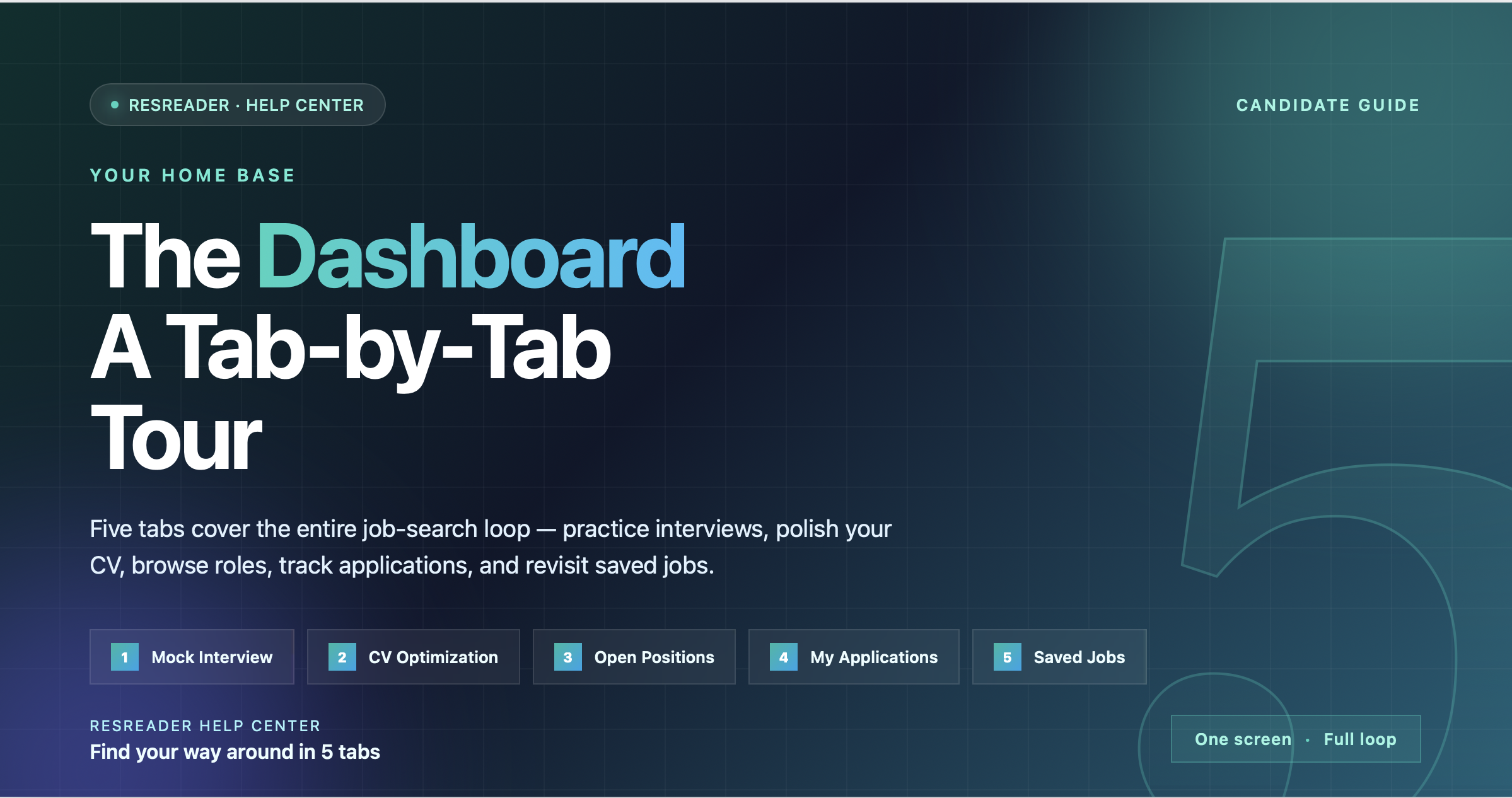
ResReader valdymo skydelis yra pagrindinis ekranas, kuriame praleisite beveik visą laiką. Jis organizuotas aplink penkis skirtukus, apimančius visą darbo paieškos ciklą — interviu praktika, CV tobulinimas, laisvų pozicijų peržiūra, prašymų stebėjimas ir įdomių pasiūlymų išsaugojimas. Šis vadovas išsamiai paaiškina kiekvieną skirtuką, kiekvieną viršutinės juostos mygtuką ir valdiklius, esančius už jūsų profilio avataro.
Viršutinė juosta — ta pati visuose skirtukuose
Juosta, esanti per visą valdymo skydelio viršų, turi tris elementus, iš kairės į dešinę:
| Elementas | Veiksmų paskirtis |
|---|---|
| "Find Your Dream Job" pavadinimas | Statinis žymėjimas. Veiksmo nėra — tik patvirtina, kad esate kandidato pradžios puslapyje. |
| Upgrade piktograma (žaibo ikona, violetinis gradientas) | Rodoma tik jei naudojate nemokamą planą. Paspaudus atsidaro ResReader Billing puslapis, kuriame galite užsisakyti mokamą planą arba nusipirkti papildomo mokomo interviu. |
| Profilio avataras (mėlynos ir violetinės spalvos apskritimas) | Paspaudus atsidaro jūsų Profilio puslapis. Pelės užvedimas (desktop) rodo jūsų pilną vardą įrankio patarime. |
Jei nematote Upgrade piktogramos, reiškia jau turite mokamą planą. Avataras matomas visada.
Penki skirtukai
Skirtukų juosta yra tiesiai po viršutine juosta. Siauruose ekranuose ji slenka horizontaliai, desktop režimu — centruojama. Šiuo metu aktyvus skirtukas yra pabrėžtas mėlynai.
1. Mock Interview (Mokomasis Interviu)
Pirmasis skirtukas atveria Mock Interview Lobby — darbo erdvę, kurioje treniruojatės darbo pokalbių su AI, kuris bendrauja balsu ir vaizdo įrašu (reikalinga kamera ir mikrofonas). Įklijuojate darbo aprašymą (arba pasirenkate jau išsaugotą), nustatote klausimų skaičių ir sudėtingumą, o AI vykdo tiesioginę sesiją, vertina jūsų atsakymus ir pataria, ką tobulinti.
Šiame skirtuke yra:
- Jūsų išsaugoti darbo aprašymai. Lobby veikia kaip maršrutizatorius — kiekvienas darbo aprašymas yra kortelė, kuri atveda į savo darbo erdvę, kur galima konfigūruoti ir pradėti sesiją.
- + New JD mygtukas. Atidaro dialogą naujam darbo aprašymui pridėti (įklijuokite tekstą, suteikite pavadinimą). Sukūrus, patenkate į šio darbo aprašymo detalų puslapį.
- Mokomojo interviu istorija. Kiekviena užbaigta sesija su įvertinimu, transkriptu ir atsiliepimais.
Mokamieji interviu turi nemokamą mėnesinį limitą (5 per mėnesį nemokamame plane). Apie praktikos eigą skaitykite Kaip veikia mokomasis interviu.
2. CV Optimization (CV Optimizavimas)
Antras skirtukas — CV optimizavimo darbo zona. Įkeliatės savo CV, įklijuojate tikslaus darbo aprašymą, o AI pertvarko CV, kad atitiktų konkretaus darbo reikalavimus. Rezultatas yra ATS-draugiškas — struktūruotas tekstas, sukurtas taip, kad sėkmingai praeitų per atrankos sistemas.
CV optimizavimai taip pat turi mėnesinį nemokamą limitą (5 nemokami bandymai per mėnesį).
3. Open Positions (Laisvos vietos)
Tai pagrindinis darbo skelbimų lenta. Skirtuke yra trys valdikliai išdėstyti iš viršaus į apačią:
Paieškos laukas. Tekstas "Ieškoti pagal darbų pavadinimą, įmonę arba vietovę..." — tai yra trys tekstai, su kuriais lyginamas paieškos užklausa. Rašant sąrašas iškart filtruojamas.
Filtrų žymės. Horizontalus šešių žymenų eiliškumas: Visi · Pilnas etatas · Dalinis etatas · Nuotolinis · Sutartinis · Praktika. Veikti gali tik viena žymė vienu metu. Pasirinkus Nuotolinis, rodomi tik specialiai nuotoliniai darbai; pasirinkus Visi filtras išjungiamos.
Įrašytų paieškų žymeklio piktograma (viršutinis dešinys kampas prie filtro žymių eilės). Spaudžiant atsidaro mažas meniu su dviem pasirinkimais:
- Išsaugoti dabartinę paiešką — atsidaro dialogas, kuriame galima pavadinti ir toliau tikslinti paiešką (įgūdžiai, vietovės, atlyginimas, pranešimų dažnumas), tada išsaugoti.
- Mano išsaugotos paieškos — atsidaro puslapis, kuriame valdote jau išsaugotas paieškas.
Po valdikliais yra darbų sąrašas. Paspaudus darbą, atidaromos jo detalės:
- Desktop režime (ekranas platesnis nei 900 px) detalės pasirodo dešinėje puslapio dalyje, šalia sąrašo — galima toliau naršyti kairėje.
- Mobiliajame įrenginyje detalės atsidaro kaip apatinis lapas, kurį galima tempti aukštyn visam ekranui ir žemyn jį uždaryti.
4. My Applications (Mano paraiškos)
Kiekvieną kartą pateikus paraišką į darbą, ji pasirodo čia. Kiekvienas įrašas rodo įmonę, poziciją, paraiškos datą ir būsenos žymeklį, kurį nustato darbdavys. Yra penkios galimos būsenos:
| Žymeklis | Spalva | Reikšmė |
|---|---|---|
| Laukiama | gintarinė | Jūsų paraiška eilėje, dar neperžiūrėta |
| Peržiūrėta | mėlyna | Darbdavys atidarė jūsų paraišką |
| Priimta | žalia | Darbdavys pažymėjo jus kaip priimtą / pažengusį |
| Atmesta | raudona | Darbdavys atmetė jūsų paraišką |
| Užbaigta | pilka | Paraiškos etapas užbaigtas |
Būsenos pakeisti negalite — tai gali padaryti tik darbdavys — tačiau kiekviename įraše yra Tvarkaraščio mygtukas, atveriantis chronologinį visų įvykių pagal šią paraišką vaizdą, taip pat Atšaukimo veiksmas, kuris visiškai ištrina paraišką (tik mobiliajame).
5. Saved Jobs (Išsaugoti darbai)
Viskas, ką pažymite iš Laisvų vietų sąrašo, atsiranda čia. Išsaugoti darbai išlieka prieinami per sesijas ir įrenginius — tas pats paskyros prisijungimas, tas pats sąrašas. Pašalinus darbą, jis tik pašalinamas iš išsaugotų; jei jau esate pateikę paraišką, tai niekaip neįtakoja jos būsenos.
Profilio meniu
Paspaudus avatarą viršutiniame dešiniajame kampe atsidaro Profilio puslapis. Jis suskirstytas į keturias dalis:
- Asmeninė informacija — pilnas vardas, kontaktai, profilio nuotrauka.
- CV — jūsų įkelti CV. Naujiausias įkeltas automatiškai pasirenkamas CV optimizavimui ir mokomajam interviu.
- Praktikos privatumas — perjungiklis, nusakantis, kur saugomos mokomųjų interviu įrašų kopijos. Įjungus, vaizdo įrašai lieka tik jūsų įrenginyje ir nėra įkeliami į mūsų serverius. Transkriptai ir įvertinimai sinchronizuojami, tad galite peržiūrėti savo rezultatus. Pagal nutylėjimą išjungta.
- Paskyros veiksmai — atsijungti, ištrinti paskyrą.
Mobilusis ir desktop skirtumai
Valdymo skydelis veikia ta pačia programa internete, iOS ir Android. Esminiai skirtumai:
| Veiksmas | Mobilieji / siauri ekranai | Desktop / plati ekranai (>900 px) |
|---|---|---|
| Skirtukų juosta | Slankioja horizontaliai | Centruota, matomi visi penki |
| Viršutinės juostos tarpai | 16 px | 32 px |
| Laisvų vietų detalės | Apatinis langas (tempti aukštyn) | Šonin panelė šalia sąrašo |
| Avataro įrankio patarimas | Nematomas (nėra pelės užvedimo) | Rodo pilną vardą pelės užvedus |
Visa kita — penki skirtukai, paieška, filtrai, profilio dalys, apmokėjimas — yra vienodi.