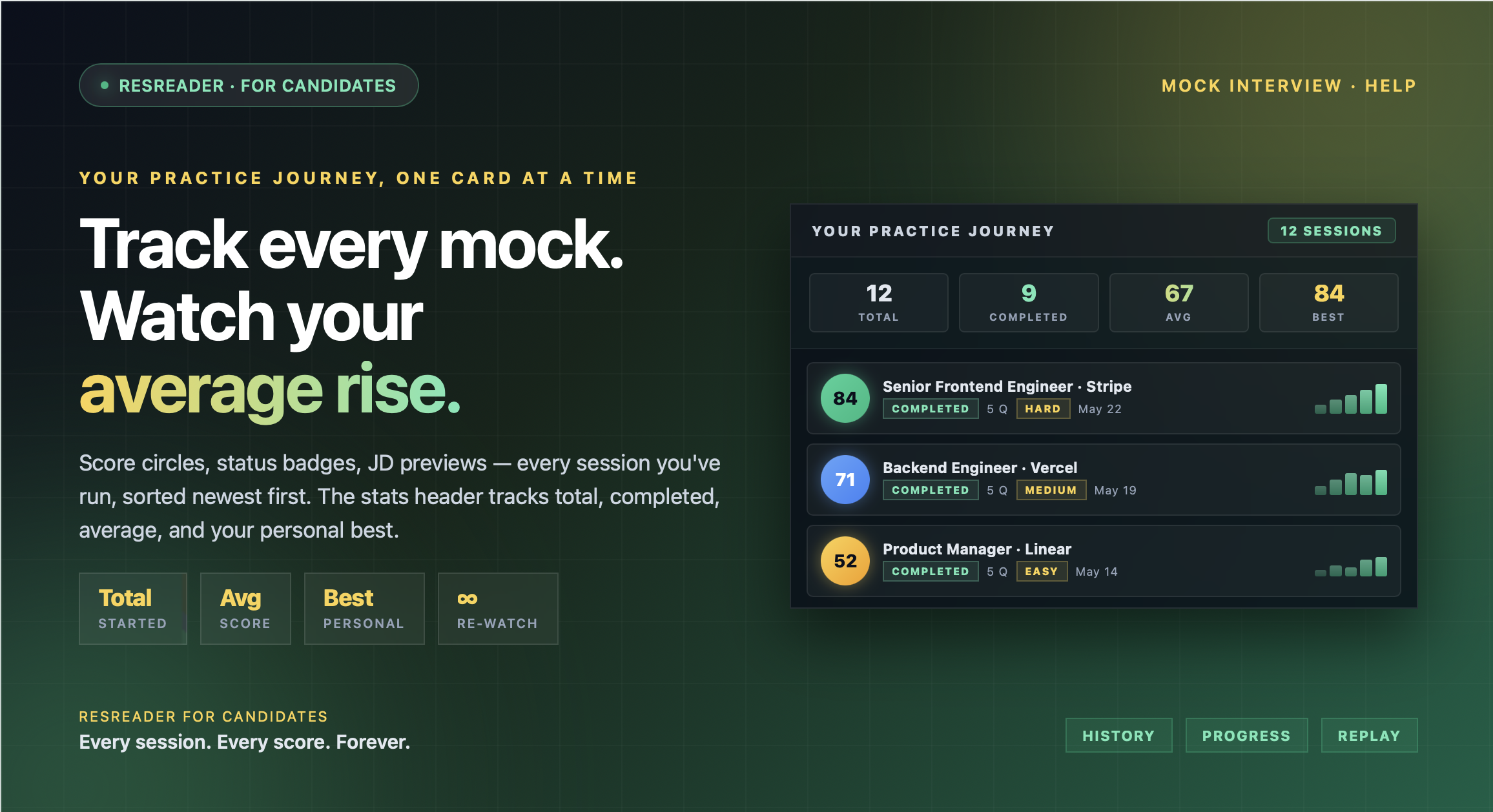
Ogni colloquio simulato che esegui su ResReader viene salvato nella tua cronologia. Puoi rivedere qualsiasi registrazione, rileggere qualsiasi scheda di valutazione e osservare il miglioramento del tuo punteggio medio nel tempo mentre ti eserciti. Questo articolo spiega la struttura, il significato di ogni elemento e cosa puoi effettivamente fare con una sessione passata.
Dove trovarla
Apri la scheda Colloquio Simulato nella tua dashboard candidato, quindi passa a Cronologia. Ti troverai una lista di ogni colloquio che hai iniziato, con il più recente in cima.
Se arrivi alla Cronologia da una specifica descrizione del lavoro salvata (ad esempio, toccando "Colloqui passati" nella pagina di quella descrizione), la lista sarà pre-filtrata per quel lavoro. Una barra in alto mostra "Filtrato per descrizione del lavoro: [titolo]" con una X per rimuovere il filtro.
Il tuo percorso di pratica a colpo d'occhio
Quando visualizzi tutti i tuoi colloqui (senza filtro), sopra la lista c'è un'intestazione con le statistiche. Mostra quattro numeri:
- Totale — Tutte le sessioni impegnate che hai iniziato.
- Completate — Sessioni che hanno prodotto un punteggio finale. (Bozze e avvii abbandonati non sono conteggiati.)
- Punteggio medio — Il tuo punteggio medio complessivo su tutte le sessioni completate. Viene mostrato come un trattino se non hai completato nessuna ancora.
- Migliore — Il tuo punteggio complessivo più alto raggiunto finora.
I quattro numeri si aggiornano ogni volta che completi un nuovo colloquio, quindi la lista funge anche da vista "come sto andando". Quando il punteggio medio cresce su più sessioni, quello è il tuo progresso.
Cosa mostra ogni scheda di sessione
Ogni riga nella lista rappresenta un colloquio simulato. Da sinistra a destra vedrai:
- Cerchio del punteggio — Un distintivo circolare con il punteggio complessivo (0–100) all’interno, codificato per colore in base alla fascia: verde per 80+, blu per 50+, ambra per 30+, rosso sotto. Se la sessione è ancora in valutazione, vedrai invece un'icona di clessidra.
- Distintivo stato — Una pillola corta che indica Completato, In valutazione…, In corso, Errore, o Non iniziato, a seconda dello stato della sessione.
- Conteggio domande — Quante domande ti sono state poste (esempio: "5 dom.").
- Difficoltà — Facile, Media o Difficile, se la difficoltà è stata impostata.
- Anteprima della descrizione del lavoro — La prima riga della descrizione del lavoro su cui ti sei esercitato, troncata se è lunga. Questo è il titolo principale della riga.
- Data — Quando hai completato il colloquio (o quando lo hai creato, se non è stato completato).
Cosa puoi fare con una sessione passata
Tocca qualsiasi sessione completata e accedi alla pagina del risultato completo di quel colloquio. Tutto viene ricaricato dai dati salvati — la scheda di valutazione non viene rigenerata; stai leggendo esattamente quello che l'IA ha prodotto al momento. Da qui puoi:
- Rileggere la scheda di valutazione — punteggio complessivo, riassunto, punti di forza, miglioramenti e recensioni per ogni domanda.
- Rivedere la tua registrazione — il tuo video completo viene riprodotto dalla scheda di registrazione.
- Rileggere la trascrizione — un modulo Q&A mostra ogni domanda e la tua risposta affiancate.
- Rileggere la guida di studio — le risposte ideali e i punti chiave per ogni domanda sono ancora disponibili.
Usa questa pagina quando vuoi confrontare ciò che hai detto con la risposta ideale dell’IA a distanza di giorni, non solo immediatamente dopo la sessione.
Condurre un altro colloquio per la stessa descrizione del lavoro
Se inizi un nuovo colloquio da una descrizione del lavoro salvata che hai già praticato, ResReader crea una nuova sessione — non sovrascrive quella vecchia. L’IA sa quali domande ti ha già fatto in sessioni completate per quel lavoro e cerca di evitarle, quindi ogni sessione ti offre nuove domande correlate ma diverse.
Questo è voluto. Lo scopo è ampliare il tuo spettro di tipi di domanda, non memorizzare cinque fisse.
Ordinamento
La lista è sempre ordinata dal più recente al più vecchio. Non c’è un toggle per invertire l’ordine. Se vuoi trovare una sessione più vecchia specifica, scorri o aprila dalla pagina della descrizione del lavoro salvata (che fornisce una vista filtrata per lavoro).
Quote gratuite vs a pagamento
Il numero di sessioni che puoi eseguire si trova accanto alla lista della cronologia:
- Gratuito — 5 colloqui simulati al mese.
- Starter ($29.99/mese) — 30 colloqui simulati al mese.
- Premium ($49.99/mese) — 50 colloqui simulati al mese (si azzera in base al ciclo di fatturazione).
- Pacchetti extra — $11.99 per +10 crediti colloquio simulato che non scadono e si sommano alla tua quota mensile.
La tua cronologia conserva tutte le sessioni che hai mai fatto, indipendentemente dal piano. Cambiare piano non azzera la cronologia.
Vuoi capire cosa significano effettivamente i punteggi che vedi nella cronologia? Vedi Come viene valutato il mio colloquio simulato?
Prova ora →
Inizia il tuo primo colloquio simulato su ResReader — gratuito, senza carta di credito.