Monitorare i tuoi progressi nella cronologia delle simulazioni di colloquio
Ogni simulazione di colloquio che svolgi su ResReader viene salvata nella tua cronologia. Puoi rivedere qualsiasi registrazione, rileggere qualsiasi scheda di valutazione e vedere il miglioramento del tuo punteggio medio nel tempo con la pratica. Questo articolo spiega la disposizione, il significato di ogni elemento e cosa puoi effettivamente fare con una sessione passata.
Dove trovarla
Apri la scheda Mock Interview nel tuo pannello candidato, poi passa a History. Vedrai una lista di ogni colloquio iniziato, con i più recenti in cima.
Se accedi alla Cronologia da una specifica descrizione del lavoro salvata (per esempio, toccando "Past interviews" nella pagina di quella descrizione), la lista sarà pre-filtrata per quel lavoro. Una barra in alto recita "Filtrato per descrizione del lavoro: [titolo]" con una X per rimuovere il filtro.
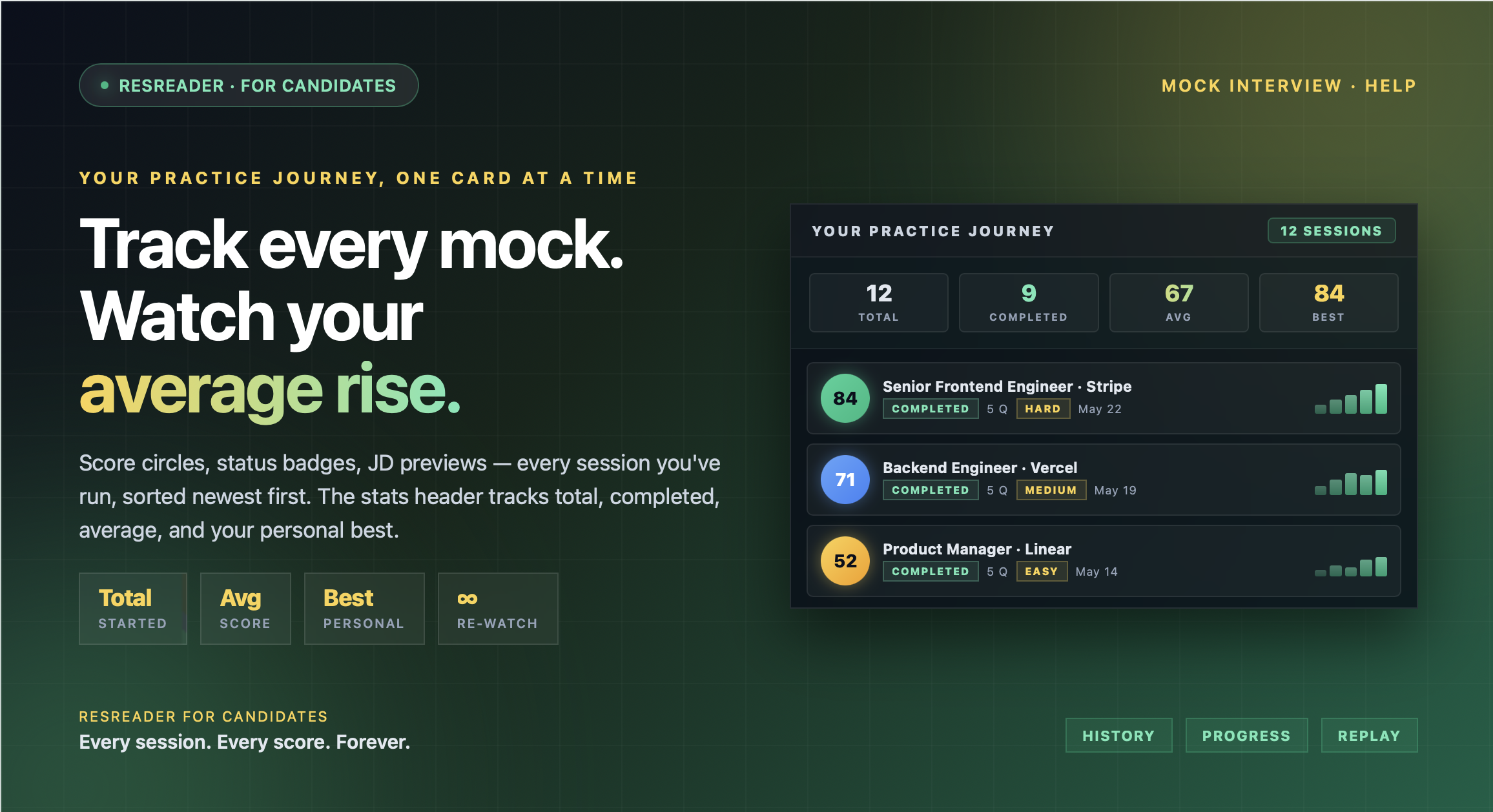
Il tuo percorso di pratica a colpo d'occhio
Quando visualizzi tutti i tuoi colloqui (senza filtro), un'intestazione statistica si trova sopra la lista. Mostra quattro numeri:
- Totale — Tutte le sessioni avviate e confermate.
- Completate — Sessioni che hanno prodotto un punteggio finale. (Bozze e avvii abbandonati non contano.)
- Punteggio medio — La tua media complessiva su tutte le sessioni completate. Viene mostrato un trattino se non ne hai completata alcuna.
- Migliore — Il punteggio complessivo più alto finora.
I quattro numeri si aggiornano ogni volta che completi un nuovo colloquio, quindi la lista funge anche da vista "come sto andando". Quando il numero del Punteggio medio sale nel tempo su più sessioni, questo indica il tuo progresso.
Cosa mostra ogni scheda di sessione
Ogni riga della lista rappresenta una simulazione di colloquio. Da sinistra a destra vedrai:
- Cerchio punteggio — Un distintivo rotondo con il punteggio complessivo (0–100) all’interno, codificato per colore: verde per 80+, blu per 50+, ambra per 30+, rosso sotto. Se la sessione è ancora in valutazione, vedrai un’icona a clessidra.
- Badge stato — Una pillola corta che dice Completato, In valutazione…, In corso, Errore o Non iniziato, a seconda dello stato della sessione.
- Numero domande — Quante domande ti sono state poste (es. “5 Q”).
- Difficoltà — Facile, Media o Difficile, se è stata impostata una difficoltà.
- Anteprima descrizione lavoro — La prima riga della descrizione del lavoro su cui ti sei esercitato, troncata se è lunga. È il titolo principale della riga.
- Data — Quando hai completato il colloquio (o quando lo hai creato, se non è ancora completato).
Cosa puoi fare con una sessione passata
Tocca una qualsiasi sessione completata per accedere alla pagina dei risultati completa di quel colloquio. Tutto è ricaricato dai dati salvati — la scheda di valutazione non viene rigenerata; leggi esattamente ciò che l’IA ha prodotto all’epoca. Da qui puoi:
- Rileggere la scheda di valutazione — punteggio complessivo, riassunto, punti di forza, aree di miglioramento e recensioni per ogni domanda.
- Rivedere la tua registrazione — il video completo riproduce la sessione.
- Rileggere la trascrizione — un modulo con domande e risposte mostra ogni domanda e la tua risposta affiancate.
- Rileggere la guida di studio — le risposte ideali e i punti chiave per domanda sono ancora disponibili.
Usa questa pagina quando vuoi confrontare ciò che hai detto con la risposta ideale dell’IA giorni dopo, non solo immediatamente dopo la sessione.
Eseguire un altro colloquio per la stessa descrizione del lavoro
Se inizi un nuovo colloquio da una descrizione del lavoro salvata contro cui ti sei già esercitato, ResReader crea una nuova sessione — non sovrascrive quella vecchia. All’IA viene detto quali domande ti ha già posto nelle sessioni completate per quella descrizione, cercando di evitare ripetizioni, così ogni sessione ti offre pratica nuova su domande collegate ma diverse.
Questo è intenzionale. Lo scopo è ampliare la gamma di tipi di domande, non memorizzare sempre le stesse cinque.
Ordinamento
La lista è sempre ordinata dal più recente al più vecchio. Non c’è un’opzione per cambiarlo. Se vuoi trovare una sessione più vecchia specifica, scorri o aprila dalla pagina della descrizione del lavoro salvata (che mostra una vista filtrata per quella descrizione).
Quote gratuite vs Premium
Il numero di sessioni che puoi fare è visibile accanto alla lista della cronologia:
- Gratuito — 1 simulazione di colloquio al mese.
- Premium — 30 simulazioni di colloquio al mese (si azzera con il ciclo di fatturazione).
- Pacchetti aggiuntivi — 11,99 $ per +10 crediti simulazione che non scadono e si sommano alla quota mensile.
La tua cronologia conserva ogni sessione che hai fatto, indipendentemente dal piano. Passare da un piano all'altro non azzera la cronologia.
Vuoi capire cosa significano davvero i punteggi che vedi nella cronologia? Vedi Come viene valutata la mia simulazione di colloquio?
Prova ora →
Inizia la tua prima simulazione di colloquio su ResReader — gratis, senza carta di credito.