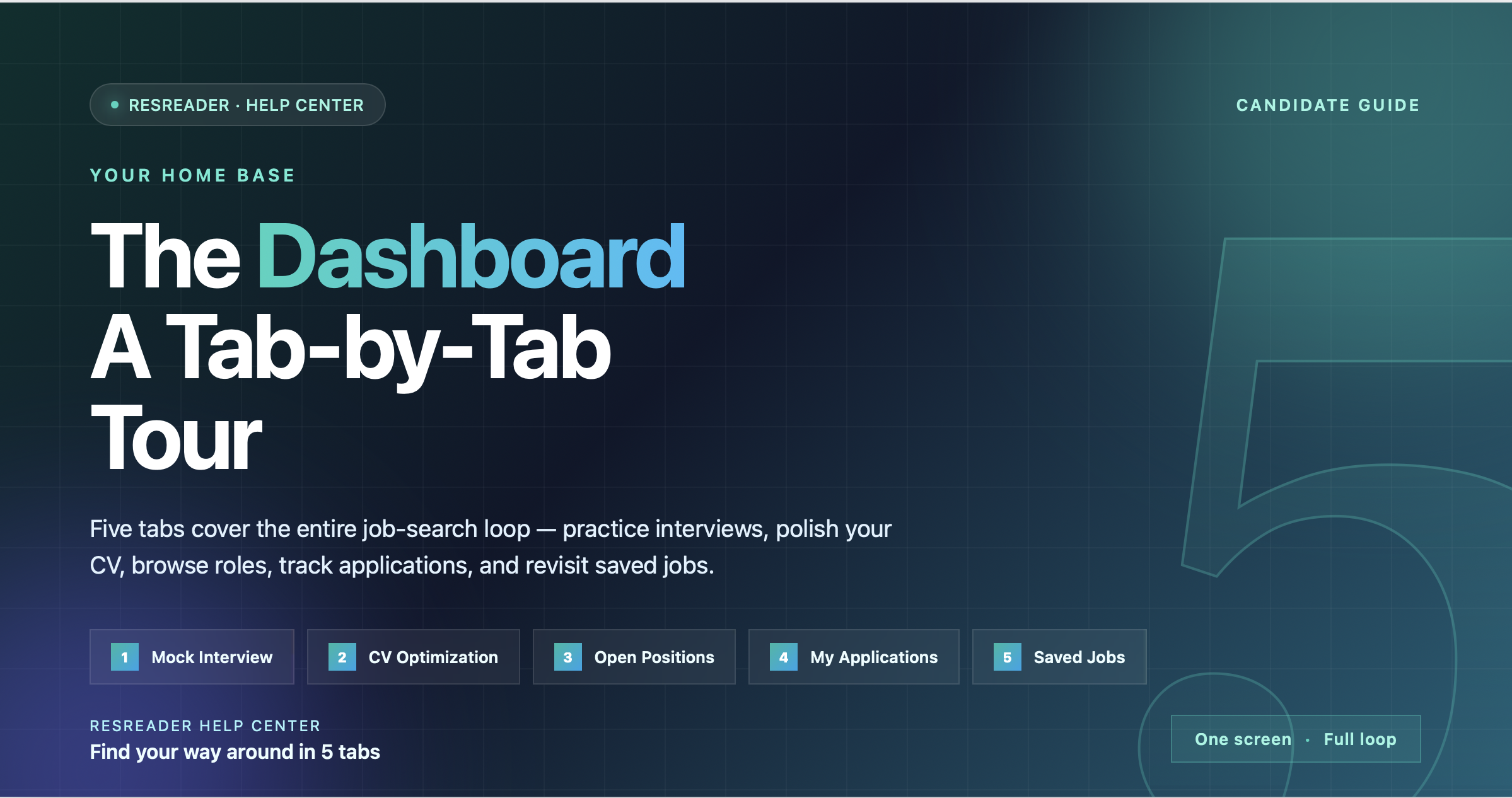
O taboleiro de ResReader é a única pantalla na que pasarás case todo o teu tempo. Está organizado arredor de cinco pestanas que cobren todo o ciclo de procura de emprego — practicar entrevistas, pulir o teu CV, navegar por ofertas abertas, facer un seguimento do que aplicaches e gardar o que queiras revisar despois. Esta guía percorre cada pestana, cada botón da barra superior e os controis que se agochan detrás do teu avatar de perfil.
Barra superior — igual en todas as pestanas
A barra que se atopa na parte superior do taboleiro ten tres elementos, de esquerda a dereita:
| Elemento | Función |
|---|---|
| Título "Find Your Dream Job" | Etiqueta estática. Sen acción — só confirma que estás na casa do candidato. |
| Pastilla de Upgrade (ícono de raio, gradiente púrpura) | Só aparece se estás no plan gratuíto. Tocalo abre a páxina ResReader Billing onde podes subscribirte a un plan de pago ou mercar un suplemento de entrevistas simuladas. |
| Avatar do perfil (círculo con gradiente azul-púrpura) | Toca para abrir a túa páxina de Perfil. No escritorio, ao situar o cursor sobre el móstrase o teu nome completo nun tooltip. |
Se non ves a pastilla de Upgrade, xa estás nun plan de pago. O avatar está sempre visible.
As cinco pestanas
A franxa de pestanas está directamente debaixo da barra superior. En pantallas estreitas desprazase horizontalmente; no escritorio céntrase. A pestana activa está subliñada en azul.
1. Entrevista Simulada
A primeira pestana abre o Vestíbulo da Entrevista Simulada — un espazo para practicar entrevistas de traballo cun IA que fala contigo por voz e vídeo (requírese cámara e micrófono). Pega unha descrición do emprego (ou escolle unha que gardaches antes), escolle o número de preguntas e a dificultade, e o IA realiza unha sesión en directo, logo puntúa as túas respostas e indica que mellorar.
O que contén esta pestana:
- As túas descricións de emprego gardadas. O vestíbulo é un router — cada descrición é unha tarxeta que leva ao seu propio espazo de traballo, onde configuras e comeszas a sesión.
- Botón + Nova Descrición. Abre un diálogo para engadir unha nova descrición do emprego (pega o texto, ponlle un título). Unha vez creada, entras na páxina de detalles desa descrición.
- Historial de Entrevistas Simuladas. Cada sesión completada, coa puntuación, transcrición e feedback.
As entrevistas simuladas teñen unha cota mensual gratuíta (5 por mes no plan gratuíto). Para detalles sobre como funciona a práctica, ve Como Funciona a Entrevista Simulada.
2. Optimización do CV
A segunda pestana é o espazo de Optimización do CV. Subes o teu CV, pegas a descrición do emprego que tes en mira, e o IA reescribe o CV para que se axeite á oferta específica. A saída é compatible con ATS — texto estruturado deseñado para pasar sistemas de filtrado de currículos.
A optimizacións do CV tamén teñen unha cota mensual gratuíta (5 por mes no plan gratuíto).
3. Ofertas Abertas
Esta é a bolsa principal de traballos. A pestana ten tres controis apilados verticalmente:
Campo de busca. O marcador indica "Busca por título de traballo, empresa ou localización..." — eses tres campos son os que a busca coincide. Escribir filtra a lista en tempo real.
Filtros en chips. Unha fila horizontal de seis chips: Todo · Tempo completo · Medio tempo · Remoto · Contrato · Prácticas. Só un chip está activo en cada momento. Seleccionar Remoto mostra empregos explícitamente remotos; seleccionar Todo elimina o filtro.
Ícono de marcador de busca gardada (esquina superior dereita da fila de chips). Tocalo abre un pequeno menú con dúas opcións:
- Gardar busca actual — abre un diálogo onde podes nomear e refinar a busca (habilidades, localizacións, salario, frecuencia de alertas) antes de gardar.
- As miñas buscas gardadas — abre a páxina onde xestionas as buscas gardadas existentes.
Baixo os controis está a lista de empregos. Tocar un emprego abre os seus detalles completos:
- No escritorio (pantalla maior que 900 px), os detalles deslízanse nun panel á dereita xunto á lista — podes seguir navegando á esquerda.
- No móbil, os detalles abren nunha xanela inferior que podes subir para encher a pantalla ou baixar para pechar.
4. As Miñas Candidaturas
Cada vez que aplicas a un emprego, aparece aquí. Cada tarxeta mostra a empresa, cargo, data de aplicación e unha insignia de estado establecida polo empregador. Hai cinco estados posibles:
| Insignia | Cor | Significado |
|---|---|---|
| Pendente | ámbar | A túa candidatura está na cola, aínda non revisada |
| Revisada | azul | O empregador abriu a túa candidatura |
| Aceptada | verde | O empregador marcoche como contratado ou en proceso |
| Rechazada | vermello | O empregador rexeitou a túa candidatura |
| Finalizada | gris | O ciclo da candidatura está pechado |
Non podes cambiar o estado ti mesmo — só o empregador pode — pero cada tarxeta ten un botón Liña de Tempo que abre unha vista cronolóxica de todos os eventos desa candidatura, máis unha acción de Retirar que elimina a candidatura por completo (só en móbil).
5. Empregos Gardados
Calquera cousa que marques dende a lista de Ofertas Abertas aparece aquí. Os empregos gardados persisten entre sesións e dispositivos — mesma conta, mesma lista. Eliminalo só o quita da lista gardada; non afecta a túa candidatura se xa aplicaches.
O menú de perfil
Tocar o avatar na esquina superior dereita abre a páxina de Perfil. Está dividida en catro seccións:
- Información persoal — nome completo, detalles de contacto, foto de perfil.
- Currículos — os teus CVs subidos. O máis recentemente subido é o que usa por defecto a Optimización do CV e a Entrevista Simulada.
- Privacidade da Práctica — un interruptor que controla onde se gardan as gravacións das entrevistas simuladas. Cando está ACCESO, os vídeos quedan só no teu dispositivo e nunca se suben aos nosos servidores. As transcricións e puntuacións seguen sincronizándose para que poidas revisar o teu rendemento pasado. O valor por defecto é DESACTIVADO.
- Accións da conta — pechar sesión, eliminar conta.
Diferencias entre móbil e escritorio
O taboleiro funciona co mesmo código en web, iOS e Android. As únicas diferenzas significativas son:
| Comportamento | Móbil / estreito | Escritorio / ancho (>900 px) |
|---|---|---|
| Franxa de pestanas | Despraza horizontalmente | Céntrase, as cinco visibles |
| Relleno da barra superior | 16 px | 32 px |
| Detalles de ofertas abertas | Xanela inferior (arrastrar para subir) | Panel lateral, xunto á lista |
| Tooltip do avatar | Oculto (sen hover) | Móstrase nome completo ao situar o cursor |
Todo o demais — as cinco pestanas, busca, filtros, seccións de perfil, facturación — é idéntico.