Verfolgung Ihres Fortschritts in der Mock-Interview-Historie
Jedes Mock-Interview, das Sie auf ResReader durchführen, wird in Ihrer Historie gespeichert. Sie können jede Aufnahme erneut ansehen, jede Bewertungsübersicht erneut lesen und zusehen, wie sich Ihre durchschnittliche Punktzahl durch Übung im Laufe der Zeit verbessert. Dieser Artikel erklärt das Layout, was jede Komponente bedeutet und was Sie mit einer vergangenen Sitzung tatsächlich tun können.
Wo Sie es finden
Öffnen Sie den Tab Mock-Interview in Ihrem Kandidatendashboard und wechseln Sie dann zu Historie. Dort sehen Sie eine Liste aller Interviews, die Sie gestartet haben, die neuesten oben.
Wenn Sie die Historie über eine bestimmte gespeicherte Stellenbeschreibung aufrufen (zum Beispiel durch Tippen auf „Vergangene Interviews“ auf der Seite dieser Stellenbeschreibung), wird die Liste entsprechend auf diesen Job gefiltert. Oben erscheint ein Banner mit der Aufschrift „Gefiltert nach Stellenbeschreibung: [Titel]“ mit einem X zum Löschen des Filters.
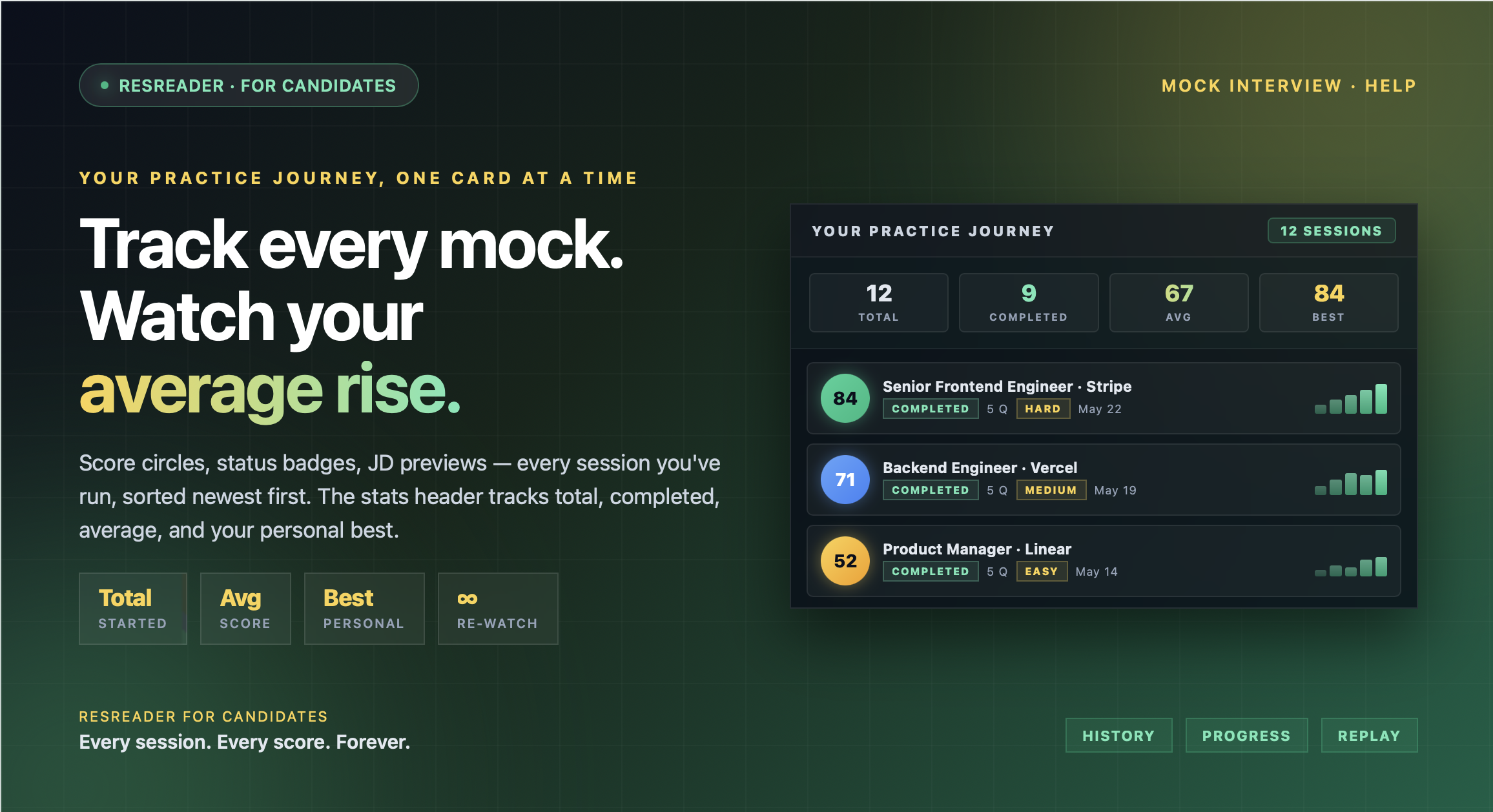
Ihre Übungsreise auf einen Blick
Wenn Sie alle Ihre Interviews ansehen (ohne Filter), befindet sich oberhalb der Liste eine Statistiküberschrift mit vier Zahlen:
- Gesamt — Jede begonnene feste Sitzung.
- Abgeschlossen — Sitzungen, die eine Endbewertung erhalten haben. (Entwürfe und abgebrochene Sitzungen zählen hier nicht.)
- Durchschnittliche Punktzahl — Ihre durchschnittliche Gesamtpunktzahl aller abgeschlossenen Sitzungen. Wird als Strich angezeigt, wenn Sie noch keine abgeschlossen haben.
- Beste — Ihre bisher höchste Gesamtpunktzahl.
Diese vier Zahlen aktualisieren sich jedes Mal, wenn Sie ein Interview abschließen, sodass die Liste auch als „Wie läuft es bei mir?“ dient. Wenn die Zahl der durchschnittlichen Punktzahl über mehrere Sitzungen steigt, zeigt das Ihren Fortschritt.
Was jede Sitzungskarte zeigt
Jede Zeile in der Liste steht für ein Mock-Interview. Von links nach rechts sehen Sie:
- Punktzahl-Kreis — Ein runder Badge mit der Gesamtpunktzahl (0–100) darin, farblich nach Band eingeteilt: grün für 80+, blau für 50+, bernsteinfarben für 30+, rot darunter. Wenn die Sitzung noch bewertet wird, sieht man stattdessen ein Sanduhr-Symbol.
- Status-Badge — Eine kurze Pillenanzeige mit dem Text Abgeschlossen, Bewertung…, In Arbeit, Fehler oder Nicht gestartet, je nach Status der Sitzung.
- Fragenanzahl — Wie viele Fragen gestellt wurden (z. B. „5 Q“).
- Schwierigkeitsgrad — Einfach, Mittel oder Schwer, wenn die Sitzung einen Schwierigkeitsgrad hat.
- Vorschau der Stellenbeschreibung — Die erste Zeile der Stellenbeschreibung, gegen die Sie geübt haben, bei Länge abgeschnitten. Dies ist der Haupttitel der Zeile.
- Datum — Wann Sie das Interview abgeschlossen haben (oder wann Sie es erstellt haben, falls nicht abgeschlossen).
Was Sie mit einer vergangenen Sitzung machen können
Tippen Sie auf eine abgeschlossene Sitzung, um zur vollständigen Ergebnisseite dieses Interviews zu gelangen. Alles wird aus gespeicherten Daten geladen – die Bewertungsübersicht wird nicht neu erstellt; Sie lesen genau das, was die KI damals produziert hat. Von hier aus können Sie:
- Die Bewertungsübersicht erneut lesen — Gesamtpunktzahl, Zusammenfassung, Stärken, Verbesserungen und Bewertungen pro Frage.
- Ihre Aufnahme erneut ansehen — Ihr komplettes Video wird vom Aufnahme-Card abgespielt.
- Das Transkript erneut lesen — Ein Q&A-Modal zeigt jede Frage und Ihre Antwort nebeneinander.
- Den Studienleitfaden erneut lesen — Die idealen Antworten und Schlüsselpunkte pro Frage sind noch vorhanden.
Nutzen Sie diese Seite, wenn Sie Tage später vergleichen möchten, was Sie gesagt haben im Gegensatz zur idealen Antwort der KI, nicht nur unmittelbar nach der Sitzung.
Noch ein Interview für dieselbe Stellenbeschreibung durchführen
Wenn Sie ein neues Interview von einer gespeicherten Stellenbeschreibung starten, gegen die Sie schon geübt haben, erstellt ResReader eine neue Sitzung — die alte wird nicht überschrieben. Die KI wird darüber informiert, welche Fragen sie in abgeschlossenen Sitzungen für diese Stellenbeschreibung bereits gestellt hat, und vermeidet Wiederholungen, sodass jede Durchführung neue, verwandte Fragen bietet.
Das ist Absicht. Ziel ist es, ein breites Spektrum verschiedener Fragetypen abzudecken, statt fünf feste Fragen auswendig zu lernen.
Sortierung
Die Liste ist immer nach neueste zuerst sortiert. Es gibt keinen Umschalter, um das zu ändern. Wenn Sie eine bestimmte ältere Sitzung suchen, scrollen Sie oder öffnen Sie sie über die Seite der gespeicherten Stellenbeschreibung (die eine gefilterte Ansicht bietet).
Kostenlose vs. Premium-Quoten
Wie viele Sitzungen Sie durchführen können, wird neben der Verlaufsliste angezeigt:
- Kostenlos — 1 Mock-Interview pro Monat.
- Premium — 30 Mock-Interviews pro Monat (zurückgesetzt nach Ihrem Abrechnungszeitraum).
- Aufladungen — $11,99 für +10 Mock-Interview-Guthaben, die nie verfallen und zu Ihrem monatlichen Kontingent hinzugerechnet werden.
Ihre Historie enthält jede Sitzung, die Sie jemals durchgeführt haben, unabhängig vom Plan. Ein Planwechsel setzt Ihre Historie nicht zurück.
Möchten Sie verstehen, was die Punktzahlen in Ihrer Historie tatsächlich bedeuten? Siehe Wie wird mein Mock-Interview bewertet?
Jetzt ausprobieren →
Starten Sie Ihr erstes Mock-Interview auf ResReader – kostenlos, ohne Kreditkarte.