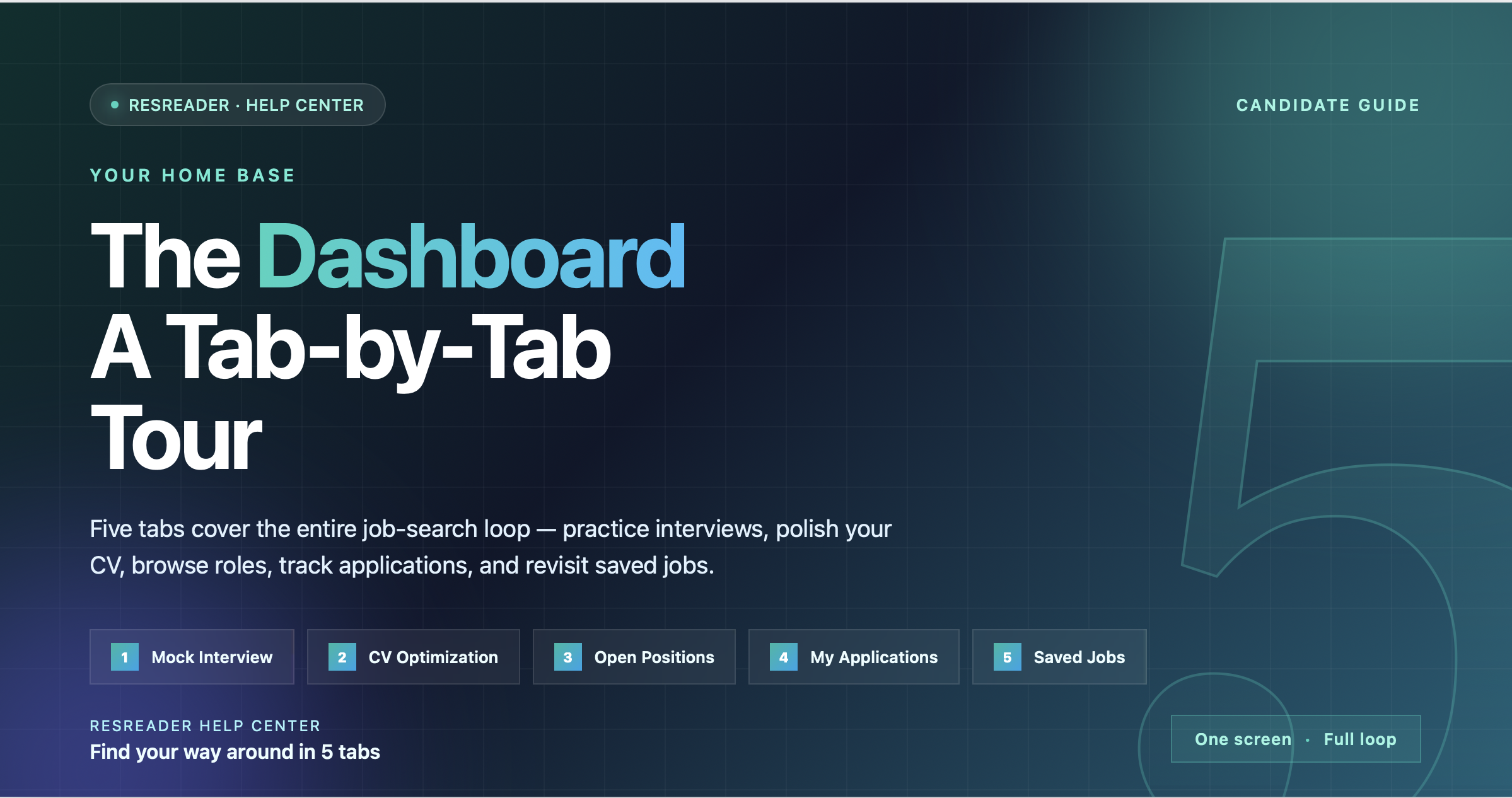
Das ResReader Dashboard ist der zentrale Bildschirm, auf dem Sie fast Ihre gesamte Zeit verbringen werden. Es ist um fünf Registerkarten herum organisiert, die den vollständigen Bewerbungsprozess abdecken – Vorstellungsgespräche üben, Ihren Lebenslauf aufpolieren, offene Stellen durchsuchen, Ihre Bewerbungen verfolgen und speichern, was Sie später erneut ansehen möchten. Diese Anleitung führt Sie durch jede Registerkarte, jeden Button in der oberen Leiste und die Steuerelemente hinter Ihrem Profilavatar.
Obere Leiste – gleich auf jeder Registerkarte
Die Leiste oben im Dashboard besteht aus drei Elementen, von links nach rechts:
| Element | Funktion |
|---|---|
| "Find Your Dream Job" Titel | Statisches Label. Keine Aktion – bestätigt nur, dass Sie sich auf der Kandidaten-Startseite befinden. |
| Upgrade-Pille (Blitz-Symbol, lila Farbverlauf) | Erscheint nur, wenn Sie im kostenlosen Plan sind. Ein Tippen öffnet die ResReader Abrechnung-Seite, wo Sie auf einen kostenpflichtigen Plan upgraden oder ein Mock-Interview-Zusatzpaket erwerben können. |
| Profilavatar (blau-lila Farbverlauf Kreis) | Tippen öffnet Ihre Profil-Seite. Auf dem Desktop wird beim Hover der vollständige Name als Tooltip angezeigt. |
Wenn Sie die Upgrade-Pille nicht sehen, sind Sie bereits im kostenpflichtigen Plan. Der Avatar ist immer sichtbar.
Die fünf Registerkarten
Der Registerkartenstreifen befindet sich direkt unter der oberen Leiste. Auf schmalen Bildschirmen scrollt der Streifen horizontal; auf dem Desktop ist er zentriert. Die aktuell aktive Registerkarte ist blau unterstrichen.
1. Mock Interview
Die erste Registerkarte öffnet die Mock Interview Lobby – einen Arbeitsbereich, um Vorstellungsgespräche mit einer KI zu üben, die Sie per Stimme und Video unterstützt (Kamera + Mikrofon werden beide benötigt). Sie fügen eine Stellenbeschreibung ein (oder wählen eine gespeicherte), bestimmen Anzahl der Fragen und Schwierigkeitsgrad, und die KI führt eine Live-Sitzung durch, bewertet Ihre Antworten und gibt Verbesserungstipps.
Was diese Registerkarte beinhaltet:
- Ihre gespeicherten Stellenbeschreibungen. Die Lobby selbst ist ein Router – jede Stellenbeschreibung ist eine Karte, die zu ihrem eigenen Arbeitsbereich führt, wo Sie eine Sitzung konfigurieren und starten.
- + Neue Stellenbeschreibung Button. Öffnet einen Dialog, um eine neue Stellenbeschreibung hinzuzufügen (Text einfügen, Label vergeben). Nach Erstellung landen Sie auf der Detailseite dieser Stellenbeschreibung.
- Mock Interview Verlauf. Jede abgeschlossene Sitzung mit Bewertung, Transkript und Feedback.
Mock Interviews haben ein kostenloses Monatskontingent (5 pro Monat im kostenlosen Plan). Details zur Funktionsweise der Übung finden Sie unter Wie das Mock Interview funktioniert.
2. Lebenslauf-Optimierung
Die zweite Registerkarte ist der Arbeitsbereich Lebenslauf-Optimierung. Sie laden Ihren Lebenslauf hoch, fügen die Stellenbeschreibung ein, auf die Sie sich bewerben, und die KI schreibt den Lebenslauf neu, um ihn genau auf die Anforderungen der jeweiligen Stelle abzustimmen. Das Ergebnis ist ATS-freundlich – strukturierter Text, der von Bewerbungsscreening-Systemen gut verarbeitet wird.
Auch die Lebenslauf-Optimierungen haben ein kostenloses Monatskontingent (5 pro Monat im kostenlosen Plan).
3. Offene Stellen
Dies ist das Haupt-Jobboard. Die Registerkarte hat drei Steuerungen, von oben nach unten:
Suchfeld. Der Platzhalter lautet "Search by job title, company, or location..." – nach diesen drei Feldern wird gesucht. Die Eingabe filtert die Liste in Echtzeit.
Filter-Chips. Eine horizontale Reihe von sechs Chips: Alle · Vollzeit · Teilzeit · Remote · Vertrag · Praktikum. Es ist jeweils nur ein Chip aktiv. Auswahl von Remote zeigt explizit remote Jobs; Auswahl von Alle entfernt den Filter.
Gespeicherte-Suche-Lesezeichen-Symbol (oben rechts in der Chip-Reihe). Tippen öffnet ein kleines Menü mit zwei Optionen:
- Aktuelle Suche speichern – öffnet einen Dialog zur Benennung und Verfeinerung (Skills, Orte, Gehalt, Alarmhäufigkeit) vor dem Speichern.
- Meine gespeicherten Suchen – öffnet die Seite zum Verwalten gespeicherter Suchen.
Unter den Steuerungen befindet sich die Jobliste. Ein Tippen auf einen Job öffnet die vollständigen Details:
- Auf Desktop (Bildschirmbreite über 900 px) werden die Details als rechte Seitenleiste neben der Liste angezeigt – Sie können weiterhin links durchsuchen.
- Auf Mobilgeräten öffnen die Details als Bottom Sheet, das Sie nach oben ziehen können, um den Bildschirm zu füllen, oder nach unten, um es zu schließen.
4. Meine Bewerbungen
Jede Bewerbung, die Sie absenden, erscheint hier. Jede Karte zeigt das Unternehmen, Rolle, Bewerbungsdatum und einen Statusbadge, der vom Arbeitgeber vergeben wird. Es gibt fünf mögliche Status:
| Badge | Farbe | Bedeutung |
|---|---|---|
| Ausstehend | bernsteinfarben | Ihre Bewerbung steht in der Warteschlange, noch nicht geprüft |
| Gesehen | blau | Der Arbeitgeber hat Ihre Bewerbung geöffnet |
| Akzeptiert | grün | Der Arbeitgeber hat Sie als Einstellungs-/Weiterentwicklungskandidat markiert |
| Abgelehnt | rot | Der Arbeitgeber hat Ihre Bewerbung abgelehnt |
| Abgeschlossen | grau | Der Lebenszyklus der Bewerbung ist beendet |
Sie können den Status nicht selbst ändern – nur der Arbeitgeber – aber jede Karte hat einen Zeitstrahl-Button, der eine chronologische Ansicht aller Ereignisse zu dieser Bewerbung öffnet, sowie eine Zurückziehen-Funktion, die Ihre Bewerbung vollständig löscht (nur mobil).
5. Gespeicherte Jobs
Alle Stellen, die Sie im Bereich Offene Stellen als Lesezeichen markiert haben, erscheinen hier. Gespeicherte Jobs bleiben über Sitzungen und Geräte hinweg erhalten – derselbe Account, dieselbe Liste. Eine Entfernung löscht den Job nur aus der gespeicherten Liste; Ihre Bewerbung bleibt bei einer bereits erfolgten Bewerbung unberührt.
Das Profil-Menü
Tippen auf den Avatar oben rechts öffnet die Profil-Seite. Diese ist in vier Abschnitte unterteilt:
- Persönliche Informationen – vollständiger Name, Kontaktdaten, Profilfoto.
- Lebensläufe – Ihre hochgeladenen Lebensläufe. Der zuletzt hochgeladene wird standardmäßig für Lebenslauf-Optimierung und Mock Interview verwendet.
- Übungsdatenschutz – ein Umschalter, der steuert, wo Ihre Mock-Interview-Aufzeichnungen gespeichert werden. Bei EIN bleiben Videos nur auf Ihrem Gerät und werden nie auf unsere Server hochgeladen. Transkripte und Bewertungen werden weiterhin synchronisiert, sodass Sie Ihre bisherigen Leistungen prüfen können. Standard ist AUS.
- Kontofunktionen – Abmelden, Konto löschen.
Unterschiede Mobil vs Desktop
Das Dashboard läuft mit dem gleichen Code auf Web, iOS und Android. Die einzigen nennenswerten Unterschiede sind:
| Verhalten | Mobil / schmal | Desktop / breit (>900 px) |
|---|---|---|
| Registerkartenstreifen | Scrollt horizontal | Zentriert, alle fünf sichtbar |
| Obere Leisten-Abstand | 16 px | 32 px |
| Offene Stellen – Jobdetails | Bottom Sheet (Hochziehen) | Seitenleiste neben der Liste |
| Avatar Tooltip | Versteckt (kein Hover) | Zeigt vollständigen Namen beim Hover |
Alles andere – die fünf Registerkarten, Suche, Filter, Profilabschnitte, Abrechnung – ist identisch.