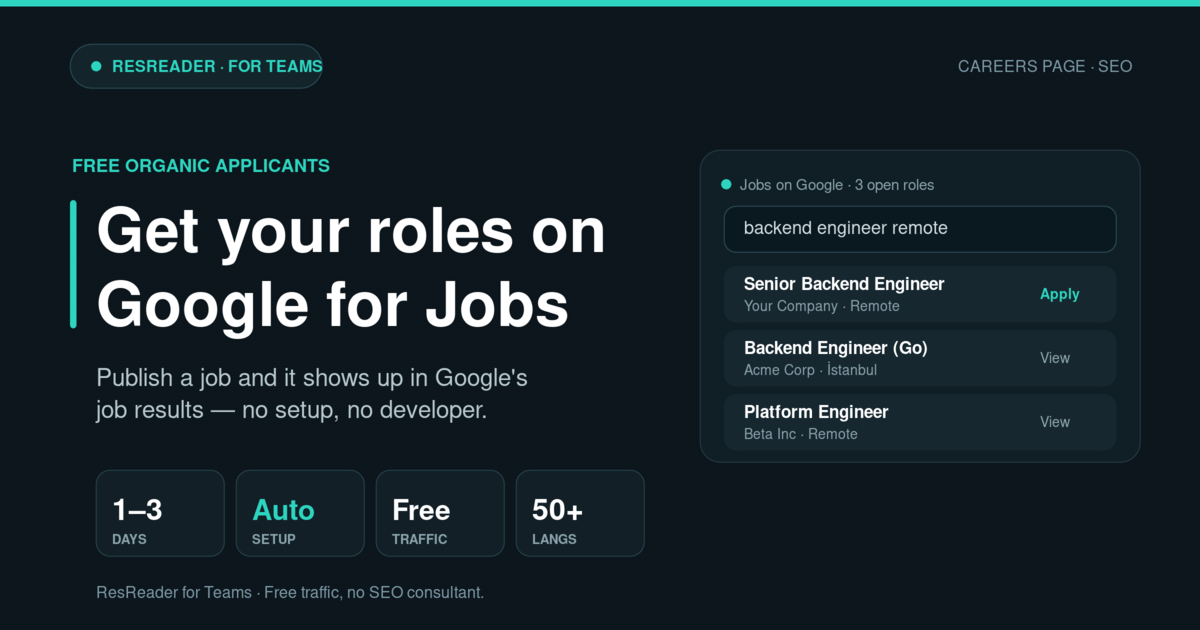
Wenn im Jahr 2026 jemand bei Google „Backend Engineer remote“ eingibt, sieht er als Erstes — über den regulären Ergebnissen, über den Anzeigen — das Google for Jobs Feld. Die Unternehmen in diesem Feld haben nicht dafür bezahlt. Ihre Stellen erscheinen einfach, weil sie so veröffentlicht wurden, dass Google sie lesen konnte, und Google hat sie selbst gefunden.
Die Unternehmen, die nicht darin sind, verlieren meist freie, sofort bewerbungsbereite Kandidaten, ohne es zu merken — fast immer, weil ihre Karriereseite nicht dafür gebaut ist, gefunden zu werden.
Dieser Beitrag erklärt, wie ResReader jede von Ihnen veröffentlichte Stelle automatisch vor diese Kandidaten bringt und wie Sie noch mehr daraus machen können.
Warum Google for Jobs sich 2026 lohnt
Ein paar Gründe, warum das wichtig ist:
- Es ist kostenloser Traffic. Kein Werbebudget, keine Agentur. Wenn Ihre Stellen richtig gelistet sind, bringt Google sie ohne Kosten hervor.
- Es ist hochmotivierter Traffic. Menschen im Google for Jobs Feld suchen gerade aktiv einen Job. Die Bewerbungsrate aus dieser Quelle übertrifft konstant beworbene LinkedIn Jobs und gesponserte Indeed-Plätze.
- Kandidaten filtern sich vorab selbst. Sie suchen und filtern nach Titel, Standort und Remote — so passen die Leute, die Sie erreichen, schon zu den Grundanforderungen.
Das Problem ist, dass viele Unternehmens-Karriereseiten stillschweigend nicht qualifizieren. Die Seite sieht für Menschen in Ordnung aus, aber es fehlen die Signale, die Google braucht, um das Listing zu vertrauen und gut einzustufen. Der häufigste Fehler: kein „Ist diese Stelle noch offen?“-Datum, weshalb Google annimmt, die Anzeige sei veraltet und sie weiter unten einordnet.
Was ResReader für Sie tut
Jeder Workspace bei ResReader erhält automatisch eine öffentliche Karriereseite unter einer klaren, teilbaren Adresse:
resreader.com/[ihr-unternehmen]
Sie veröffentlichen eine Stelle, sie erscheint auf dieser Seite, und ResReader liefert Google alles, was nötig ist, um die Stelle zu listen — inklusive des „noch offen“ Ablaufdatums, das viele Unternehmensseiten vergessen. Google liest das und fügt Ihre Stelle gewöhnlich innerhalb ein bis zwei Tagen im Google for Jobs Feld hinzu.
Darauf kommt es an: Sie veröffentlichen die Stelle, und sie erscheint in der Suche. Kein Entwickler, keine Einrichtung, kein Warten auf die IT.
Wenn Sie schon mal ein Wochenende damit verbracht haben, eine selbst gebaute Karriereseite bei Google sichtbar zu machen, wissen Sie genau, was Ihnen hier erspart bleibt.
So sieht Ihre Karriereseite aus
Die Seite ist sauber und sofort einsatzbereit. Die markenprägenden Teile können Sie selbst anpassen:
- Firmenname und Logo — diese erscheinen auch neben Ihren Rollen im Google for Jobs Feld, sodass Kandidaten Sie sofort erkennen.
- Cover-Foto — setzt die Stimmung der Seite.
- Firmenbeschreibung — zwei bis drei Sätze über Ihr Unternehmen. Kandidaten lesen das tatsächlich vor der Bewerbung.
- Standort und Firmengröße.
- Links — Webseite, LinkedIn, Glassdoor, X. Diese erscheinen als Buttons auf Ihrer Seite.
Wenn ein Kandidat auf eine Stelle klickt, landet er auf einer vollständigen Stellenbeschreibung mit einem Bewerbungsbutton — jede Bewerbung fließt direkt in Ihre ResReader-Einstellungs-Pipeline, wo sie automatisch geprüft wird.
So holen Sie das Maximum an Traffic heraus
Ein paar einfache Maßnahmen, die sich verstärken:
- Füllen Sie Ihr Unternehmensprofil vollständig aus. Eine Seite mit Logo, echter Beschreibung und Webseite erhält mehr Klicks als eine nackte — das Google-Feld zeigt Ihr Logo neben der Stelle, und Kandidaten achten zuerst auf die Marke.
- Verwenden Sie spezifische Jobtitel. „Backend Engineer (Python, PostgreSQL)“ ist besser als „Software Engineer“. Kandidaten filtern nach Fähigkeiten, und Ihr Titel ist das erste Signal.
- Seien Sie eindeutig bei der Location. Wenn die Stelle remote ist, kennzeichnen Sie sie als remote. Wenn sie in einer Stadt ist, nennen Sie die Stadt — der Standortfilter ist wörtlich.
- Verwenden Sie für jede Stelle eine frische Anzeige, anstatt eine alte für einen anderen Job wiederzuverwenden.
- Verlinken Sie von Ihrer Hauptseite auf Ihre Karriereseite. Ein einfacher Link „Offene Stellen anzeigen“ hilft, Ihre Jobs schneller gefunden zu bekommen.
Wie schnell funktioniert das?
Die meisten Unternehmen sehen ihre erste Stelle innerhalb von ein bis drei Tagen nach Veröffentlichung im Google for Jobs Feld. Neue Accounts brauchen manchmal etwas länger, um Schwung zu bekommen; wenn Sie einmal etabliert sind, erscheinen neue Stellen viel schneller.
Wenn eine Stelle nach einer Woche noch nicht angezeigt wird, prüfen Sie zwei Dinge: dass die Stelle wirklich veröffentlicht ist (kein Entwurf), und dass der Bewerbungslink funktioniert — Google entfernt Listings, deren Bewerbungsprozess fehlerhaft ist.
Die kurze Zusammenfassung
Wenn Sie ResReader nutzen, sind Ihre Stellen bereits für Google for Jobs vorbereitet. Sie veröffentlichen die Stelle; die Sichtbarkeit vor suchenden Kandidaten geschieht automatisch.
Viele Unternehmens-Karriereseiten verschenken diesen kostenlosen Traffic, weil sie einfach nie dafür gebaut wurden, gefunden zu werden. Ihre muss nicht dazu gehören.
Um Ihre eigene Karriereseite zu sehen, melden Sie sich bei ResReader an und öffnen Sie den Link „Öffentliche Karriereseite anzeigen“ in den Unternehmenseinstellungen — es ist dieselbe Seite, die Google sieht.
Suchen Sie Ihre nächste Stelle? Öffnen Sie ResReader für Kandidaten →