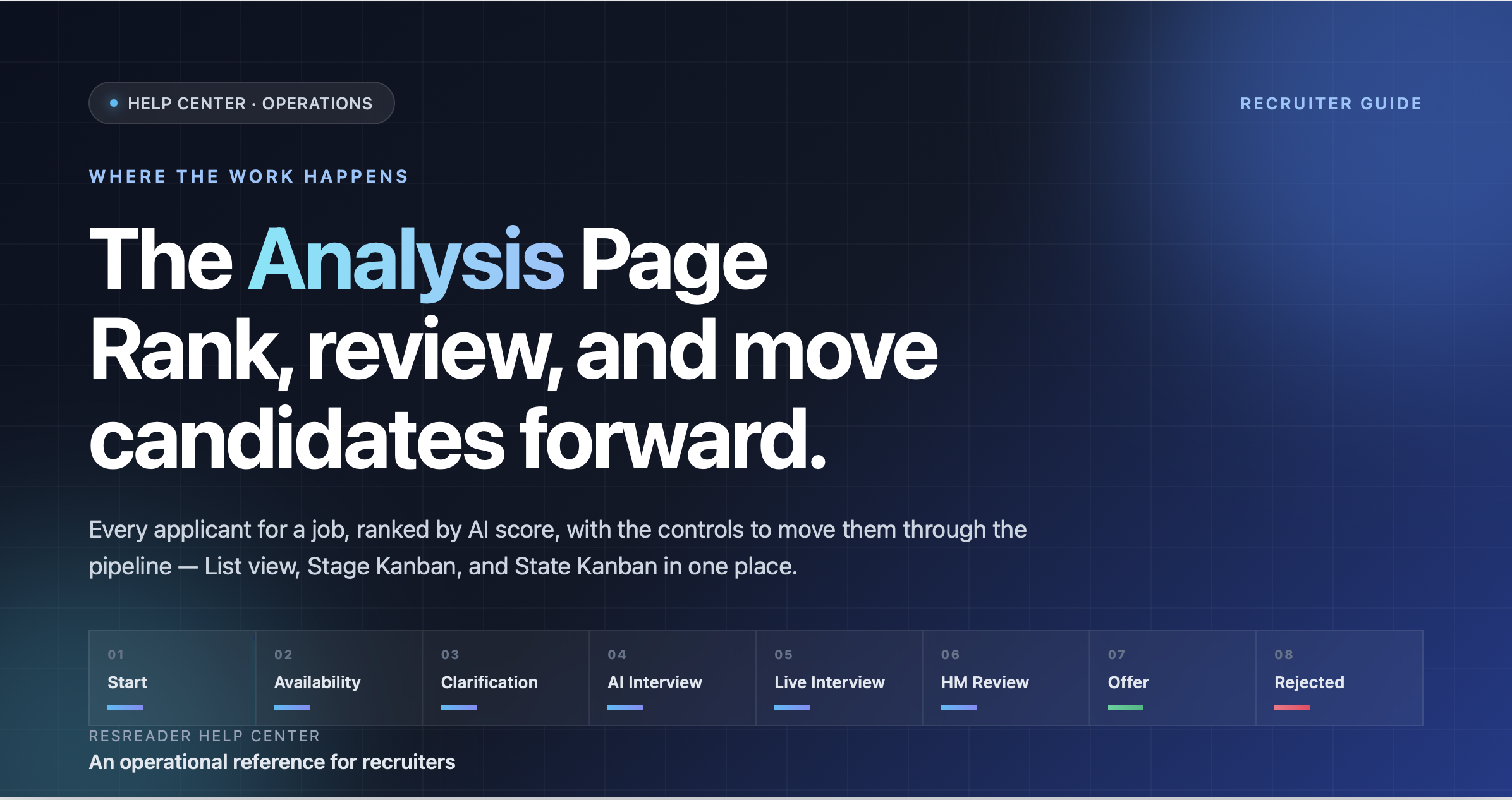
Страницата Анализ е мястото, където прекарвате повечето време, след като кандидатите са включени в дадена позиция. Тя показва всеки кандидат за работата, подреден по AI резултат, и ви дава контролите, за да ги придвижвате през процеса. Това е оперативен справочник — какво прави всеки контрол и кога да го използвате.
Режими на оформление
Има два оформления, които може да превключвате от лентата с инструменти:
- Списък (по подразбиране) — вертикален списък с пълни карти на кандидатите, една на ред. Най-подходящо за дълбоко четене, използване на филтри, извършване на масови действия и преглед на AI анализа.
- Канбан — кандидатите са изобразени като компактни карти на хоризонтално табло с колони. Най-подходящо за визуализиране на процеса с един поглед и преместване на кандидатите напред.
Последният ви избор се запомня за всяка позиция, така че превключването между позиции не променя предпочитанията ви.
Двата Канбан режима: Етап срещу Състояние
Когато превключите на Канбан, в лентата с инструменти се появява бутон за режим с две опции: Етап и Състояние. Те изглеждат сходни, но представят съвършено различни неща.
Режим Етап (колони на рекрутъра)
Това е традиционният Канбан — вие дефинирате собствените си колони и премествате кандидатите между тях.
- Етапите се дефинират от потребителя: име, цвят и ред са по ваше желание. Често срещани примери: „Нов“, „Телефонно интервю“, „На пауза“, „Топ избори“.
- Колоните се съхраняват върху кандидата (поле
stageId) — преместването на карта записва новия етап към кандидата. - Колоната Неразпределени показва кандидатите, които още не са поставени в етап.
- Добавяйте, преименувайте, изтривайте или пренареждайте етапите от страничната лента за етапи.
Използвайте режим Етап, когато искате да организирате процеса според вашия начин на мислене — речника на вашия екип, конвенциите за скъслителен списък, вашата преценка.
Режим Състояние (колони на работния процес)
Това е системно дефинираният Канбан — осемте колони отразяват работния процес на кандидата, а картите се групират автоматично спрямо това къде реално се намира всеки кандидат в този процес.
Колоните, по ред:
- Начало — кандидатствал, но още без действие
- Искане на наличност — изпратен имейл за наличност, чака се отговор
- Изясняване — изпратени или отговорени последващи въпроси
- AI интервю — AI интервю изпратено или завършено
- Живо интервю — рекрутърът се е ангажирал (изпратен имейл, приложена стенограма, насрочено интервю или взето решение след интервю)
- Преглед от HM — препратено към мениджър по наемане
- Оферта — офертата е изпратена, отворена или отказана
- Отказан — изпратен имейл със отказ
Назначените и архивираните кандидати са изцяло филтрирани от този изглед — режим Състояние е за активния процес.
Основни разлики от режима Етап:
- Колоните не се съхраняват — те се извличат от реалните данни на кандидата (кои имейли са изпратени, кои отговори са получени). Не можете да ги редактирате, преименувате или пренареждате.
- Преместването на карта в друга колона задейства действието за тази колона. Пуснете кандидат в AI интервю → ResReader изпраща AI интервю. Пуснете ги в Оферта → стартира се процесът за оферта. Канбан се превръща в стартер на действия, не просто в категоризатор.
- Предвижващ се само напред, с едно изключение: можете да пускате кандидат в Колоната Отказани от всяка друга колона ( отказът трябва да е достижим от всеки етап). Назад местенето се отказва с кратко уведомление.
- Позволени са прескачания напред — пуснете кандидат от Начало в Преглед от HM и системата стартира "Изпрати на мениджъра по наемане", като имплицитно прескача междинните имейли. Използвайте това, ако вече сте свършили необходимата работа извън системата.
- Всяка карта също показва Чип за следващо действие (например „Изпрати отказен имейл“, „Изпрати AI интервю“) за еднократно действие без нужда от преместване.
Използвайте режим Състояние, когато искате таблото да управлява работния процес — по-малко кликове, по-бързи масови действия и честна картина къде наистина се намира всеки кандидат.
Кога да използвате кой
| Искате да… | Използвайте този режим |
|---|---|
| Организирате кандидатите по ваши собствени категории (скъслен списък, пауза и т.н.) | Етап |
| Наблюдавате системно дефинирания фуния и действате по нея | Състояние |
| Ръчно да назначавате кандидат в персонализирана колона | Етап |
| Бързо изпращате AI интервю / оферта / отказ на много кандидати | Състояние |
| Следите кандидати извън стандартния работен процес | Етап |
Можете да превключвате между тях по всяко време — данните са еднакви, променя се само визуализацията.
Горна лента с инструменти
Смяна на оформление
Превключва между Списък и Канбан.
Бутон за режим (само Канбан)
Превключва между Канбан режим Етап и Състояние.
Търсене
Търсене с произволен текст в имената, имейлите и съдържанието на автобиографията. Обновява видимите резултати в реално време.
Чипове за филтриране
Бързи филтри за стесняване на показаните резултати:
- Всички — всички кандидати
- Квалифицирани — AI решение, че отговарят на изискванията
- Анализирани — AI анализът е завършен (независимо от решението)
- В очакване — анализът все още върви
- Неквалифицирани — AI решение, че не отговарят на изискванията
- Архивирани — отложени за по-късно
- Получено изясняване — изпратили сте последващи въпроси и са отговорени
- Интервю анализирано — AI интервюто е завършено и има стенограма
- Искано дата за интервю от рекрутъра — насрочено реално интервю
Сортиране
- По подразбиране — системно подреждане (обикновено низходящ резултат)
- По дата — най-новите кандидати на първо място
- По резултат — най-висок AI рейтинг първи
Филтър за умения
Ограничава кандидатите до тези, чиито автобиографии споменават определени умения. Пишете, за да търсите умения, маркирайте желаните, приложете. Използвайте Изчистване, за да нулирате.
Раздели
- Кандидати — списъка/таблото с кандидати (тук прекарвате по-голямата част от времето).
- Статистика — агрегирани метрики за работата: колко са кандидатствали, колко са квалифицирани, конверсии и др.
Меню за прекъсване (горе вдясно)
Менюто за прекъсване групира действия на ниво позиция:
- Чернови на оферти (N) — отваря офертите в процес за тази работа
- Преглед на имейли — преглед на поставените в опашка имейли преди изпращане
- Редактиране на позицията — отваря настройките на работата (описание, задължителни умения, мениджъри по наемане, настройки на календара, превключване на автоматични последващи действия)
- Споделяне на позицията — копира публичната връзка за кандидатстване
- Анализи — по-задълбочени данни за представянето на работата
- Разпределяне — отваря екрана за управление на множество връзки за кандидатстване и проследяване на източници
- Шаблони — управление на шаблони за имейли, използвани в тази работа
- Шаблони за оценъчни карти — управление на шаблони за оценка на интервюта
Масови действия
Маркирайте няколко кандидати (позначка в картата на всеки, или Избери всички в лентата с инструменти). Когато има избрани, се активира меню за масови действия. Всяко действие се прилага на всеки избран кандидат.
Действия в работния процес:
- Искане на наличност — изпраща имейл за проверка на наличност
- Изпращане на последващи — изпраща AI-създадени въпроси за изясняване
- Изпрати AI интервю — изпраща линк за AI интервю
- Насрочи интервю — масово изпращане на линк за насрочване на реално интервю
- Одобряване или отказване — задава флага за решение след интервю (без имейл)
- Изпращане на мениджър по наемане — препраща към списъка с мениджъри по наемане на тази работа
- Маркиране като харесан за мениджъра — нежно „харесвам този“ без препращане
- Извършване на оферта — започва процеса за оферта
- Изпрати отказен имейл — поставя в опашка откази (AI-генерирани или шаблон)
Комуникация:
- Изпрати имейл — свободен текст имейл към избраните кандидати
- Масов SMS — изпраща текстови съобщения към избраните кандидати
Жизнен цикъл:
- Архивиране / Възстановяване — отлага за по-късно или възстановява
- Пре-анализ — препуска AI анализа (ползвайте след редактиране на описанието на работата)
- Изтриване — окончателно премахва кандидатурите
Действия между позиции:
- Кандидатстване за друга позиция — копира кандидатурата към друга обява (запазва оригинала)
- Прехвърляне към друга позиция — премества кандидатурата към друга обява (премахва я от настоящата)
- Напред към партньор — споделя кандидата с друг рекрутър извън вашата компания
- Обединяване на кандидатури — комбинира дубликатите от един и същ кандидат в една запис
- Сравняване на кандидати — отваря изглед за сравнение един до друг
Банерът "Позицията е запълнена"
Когато един или повече кандидати приемат оферта, в горната част на страницата Анализ се появява банер:
- Уведоми останалите (N) — изпраща учтиво уведомление (обикновено отказ) на всички кандидати, които не са получили оферта
- Затвори позицията — затваря обявата (без нови кандидатури, историята на кандидатите се пази)
- Остави отворена — оставя работата активна, полезно когато наемате повече от един човек за позицията
- Игнорирай (×) — скрива банера без действие
Съвети
- Първо задайте AI базата. Преди да започнете да местите кандидати, хвърлете поглед на разпределението на резултатите. Ако всички са със оценки 3-4, списъкът със задължителни умения може да е твърде строг. Ако всички са 8 и нагоре, трябва да затегнете изискванията.
- Използвайте режим Състояние за масова комуникация. Когато имате 50 нови кандидати и искате да изпратите AI интервю на топ 20, сортирайте по резултат, изберете няколко и използвайте менюто с действия в режим Състояние — това е най-бързият път.
- Използвайте режим Етап за селекция на скъсения списък. Когато сте ограничили до около 10 финалисти за преглед от мениджър, режим Етап ви позволява да създадете колона "Скъсен списък" видима за екипа.
- Пре-анализирайте след редакции на работата. Ако промените описанието на позицията или задължителните умения, използвайте Пре-анализ за вече съществуващите кандидати, за да отразят новите изисквания.