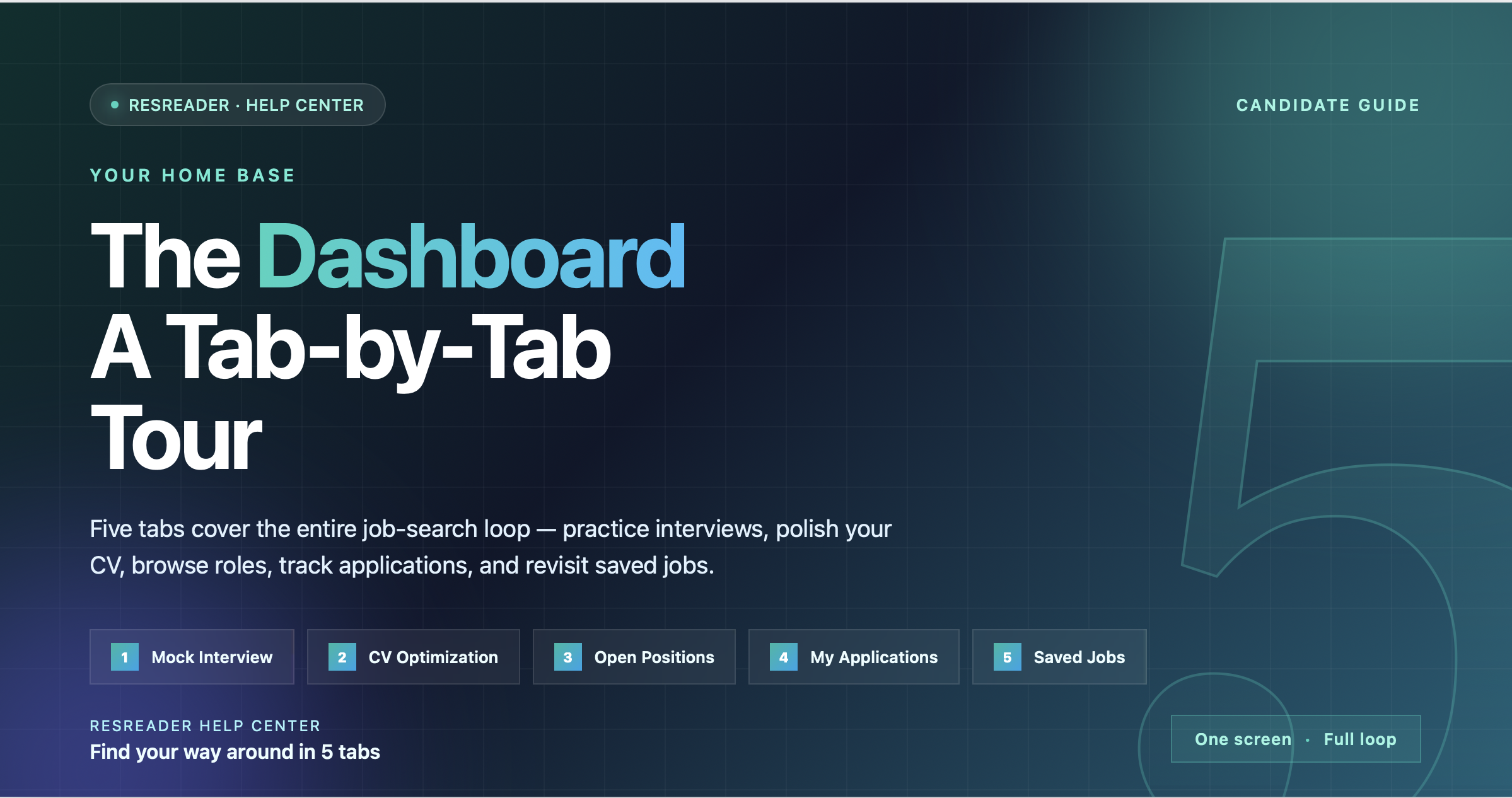
Панель управления ResReader — это основной экран, на котором вы проведёте почти всё своё время. Он организован вокруг пяти вкладок, охватывающих полный цикл поиска работы — практика интервью, улучшение резюме, просмотр открытых вакансий, отслеживание поданных заявок и сохранение понравившихся предложений, к которым хочется вернуться. Этот гид проведёт вас через каждую вкладку, каждую кнопку верхней панели и элементы управления, скрытые за вашим аватаром профиля.
Верхняя панель — одна и та же на каждой вкладке
Панель в верхней части панели управления состоит из трёх элементов, слева направо:
| Элемент | Что делает |
|---|---|
| Заголовок "Найдите работу мечты" | Статичный ярлык. Действие отсутствует — просто подтверждает, что вы находитесь на главной странице кандидата. |
| Кнопка Upgrade (иконка молнии, фиолетовый градиент) | Появляется только если у вас бесплатный тариф. При нажатии открывает страницу ResReader Billing, где вы можете подписаться на платный план или приобрести пакет дополнительных мок-интервью. |
| Аватар профиля (круг с сине-фиолетовым градиентом) | Нажмите, чтобы открыть страницу Профиль. При наведении курсора на десктопе показывается ваше полное имя в всплывающей подсказке. |
Если кнопка Upgrade отсутствует, значит у вас уже платный план. Аватар всегда виден.
Пять вкладок
Полоса вкладок расположена непосредственно под верхней панелью. На узких экранах полоса прокручивается горизонтально; на десктопе она центрирована. Активная вкладка подчеркнута синим.
1. Мок-интервью
Первая вкладка открывает Лобби Мок-Интервью — рабочее пространство для практики собеседований с ИИ, который общается с вами в голосовом и видео формате (требуются как камера, так и микрофон). Вы вставляете описание должности (или выбираете уже сохранённое), выбираете количество вопросов и уровень сложности, и ИИ проводит живую сессию, затем оценивает ваши ответы и выдаёт рекомендации по улучшению.
Что внутри этой вкладки:
- Ваши сохранённые описания вакансий. Само лобби служит маршрутизатором — каждое описание вакансии представлено в виде карточки, ведущей в собственное рабочее пространство, где вы настраиваете и запускаете сессию.
- Кнопка + Новое описание вакансии. Открывает диалог добавления новой вакансии (вставьте текст, дайте название). После создания открывается страница с подробностями вакансии.
- История мок-интервью. Все завершённые сессии с оценкой, транскриптом и обратной связью.
Для мок-интервью установлен бесплатный ежемесячный лимит (5 в месяц на бесплатном плане). Подробнее о работе практики смотрите в разделе How Mock Interview Works.
2. Оптимизация резюме
Вторая вкладка — рабочее пространство Оптимизации резюме. Вы загружаете своё резюме, вставляете описание вакансии, на которую хотите подать заявку, и ИИ переписывает резюме в соответствии с требованиями именно этой работы. Результат оптимизирован для ATS (систем автоматического отбора) — это структурированный текст, позволяющий пройти проверки скрининга резюме.
Оптимизации резюме также имеют бесплатный ежемесячный лимит (5 в месяц на бесплатном плане).
3. Открытые вакансии
Это основной доска вакансий. Вкладка содержит три элемента управления, расположенные сверху вниз:
Поле поиска. Заполнитель текста: "Поиск по названию должности, компании или месту..." — именно эти три поля учитываются в поиске. Ввод текста фильтрует список в реальном времени.
Фильтры. Горизонтальная строка из шести кнопок: Все · Полная занятость · Частичная занятость · Удалённая работа · Контракт · Стажировка. Активна только одна кнопка одновременно. Выбор Удалённая работа показывает вакансии, помеченные как удалённые; Все сбрасывает фильтры.
Иконка закладки сохранённого поиска (вверху справа от строки фильтров). Нажатие открывает небольшое меню с двумя опциями:
- Сохранить текущий поиск — открывает диалог, в котором можно назвать и уточнить параметры поиска (навыки, локации, зарплата, частота уведомлений) перед сохранением.
- Мои сохранённые поиски — открывает страницу управления уже сохранёнными поисками.
Ниже этих элементов расположен список вакансий. Нажатие на вакансию открывает её полные детали:
- На десктопе (экран шире 900 пикселей) детали отображаются в виде боковой панели справа от списка — вы продолжаете просматривать вакансии слева.
- На мобильных устройствах детали открываются в виде выдвижного окна снизу, которое можно потянуть вверх на весь экран или потянуть вниз, чтобы закрыть.
4. Мои заявки
Каждый раз, когда вы подаёте заявку на вакансию, она появляется здесь. Каждая карточка показывает компанию, роль, дату подачи и статус, установленный работодателем. Возможны пять статусов:
| Значок | Цвет | Значение |
|---|---|---|
| Ожидание | янтарный | Ваша заявка в очереди, ещё не рассмотрена |
| Просмотрено | синий | Работодатель открыл вашу заявку |
| Принято | зелёный | Работодатель отметил вас как нанятого или продвигающегося по процессу |
| Отказано | красный | Работодатель отклонил вашу заявку |
| Завершено | серый | Жизненный цикл заявки закрыт |
Вы не можете изменить статус самостоятельно — только работодатель вправе это сделать, но каждая карточка содержит кнопку Хронология, открывающую хронологический обзор событий по данной заявке, а также кнопку Отозвать, удаляющую заявку полностью (только на мобильных).
5. Сохранённые вакансии
Всё, что вы добавили в закладки из списка Открытых вакансий, отображается здесь. Сохранённые вакансии сохраняются между сессиями и устройствами — при использовании одной учётной записи это один и тот же список. Удаление вакансии из этого списка не влияет на вашу заявку, если вы уже подали её.
Меню профиля
Нажатие на аватар в правом верхнем углу открывает страницу Профиль. Она разделена на четыре раздела:
- Личные данные — полное имя, контактная информация, фото профиля.
- Резюме — загруженные вами CV. Последнее загруженное используется по умолчанию в Оптимизации резюме и Мок-интервью.
- Конфиденциальность практики — переключатель, контролирующий, где хранится запись ваших мок-интервью. При включении ON видео сохраняется только на вашем устройстве и не загружается на наши серверы. Транскрипты и оценки синхронизируются, чтобы вы могли просмотреть свою прошлую работу. По умолчанию выключено (OFF).
- Действия с учётной записью — выход из системы, удаление учётной записи.
Различия мобильной и десктоп версии
Панель работает на одной и той же базе кода в вебе, iOS и Android. Единственные значимые отличия:
| Поведение | Мобильные / узкие экраны | Десктоп / широкие экраны (>900px) |
|---|---|---|
| Полоса вкладок | Горизонтальная прокрутка | Центрирована, видны все пять вкладок |
| Отступы верхней панели | 16 пикселей | 32 пикселя |
| Открытые вакансии — детали | Выдвижное окно снизу (тянется вверх) | Боковая панель справа от списка |
| Всплывающая подсказка аватара | Скрыта (нет наведения) | Показывает полное имя при наведении |
Всё остальное — пять вкладок, поиск, фильтры, разделы профиля, биллинг — идентично.